Ուղեցույցը թարմացվել է:
Դիտեք փաստաթուղթը ձեր բրաուզերում՝ առանց գրասենյակային փաթեթ տեղադրելու: Բացեք ֆայլը, ստուգեք դրա էջերը և պահպանեք ստեղծված PDF նախադիտումը:
Այս ուղեցույցը բացեք գործիքի անվան տակ գտնվող «Ինչպես օգտվել գործիքից» հղումով։ Այստեղ ներկայացված են քայլեր, էկրանակադրեր և տեսանյութեր համակարգչի ու հեռախոսի համար։
Նախքան սկսելը
Պահպանեք փաստաթղթի բնօրինակը: Ֆայլի ընտրիչը թվարկում է ընդունված ձևաչափերը, ներառյալ ընդհանուր գրասենյակային փաստաթղթերը և PDF-ը: Գաղտնաբառով պաշտպանված կամ վնասված ֆայլերը կարող են նախ վերանորոգման կամ ապակողպման կարիք ունենալ:
Այս փոքր ֆայլերը ստեղծվել են այս ուղեցույցի համար և չեն պարունակում անձնական տվյալներ:
Քայլ առ քայլ հրահանգներ
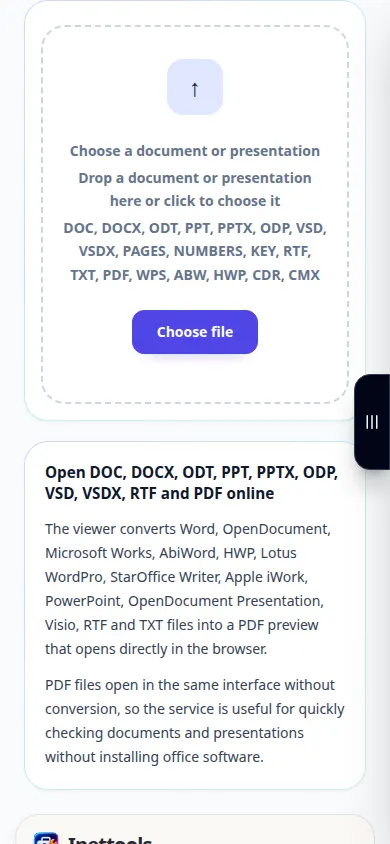
- Բացեք Document Viewer-ը և ընտրեք փաստաթուղթը ձեր սարքից:
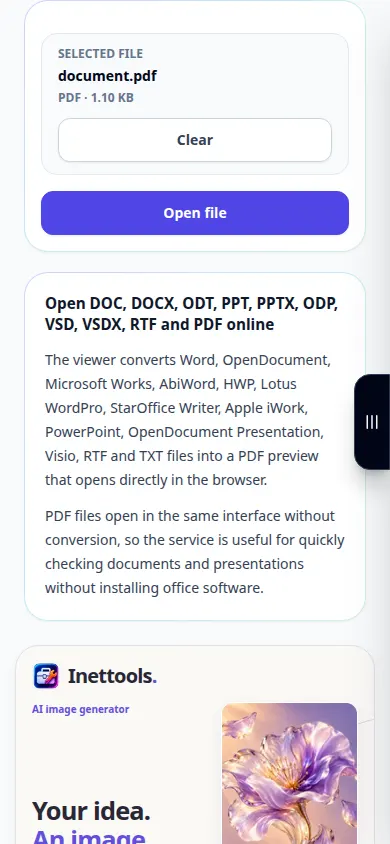
- Ստուգեք ֆայլի անունը և ընտրեք Բացել ֆայլը: Սպասեք, որ նախադիտումը պատրաստվի:
- Օգտագործեք Fit to width ընթեռնելի տեքստի համար կամ Ամբողջ էջի դասավորությունը ստուգելու համար: Ոլորեք մի քանի էջեր, հատկապես աղյուսակներ և պատկերներ:
- Բացեք ստեղծված PDF-ը նոր ներդիրում, եթե ներկառուցված նախադիտումը չի երևում: Կարող եք նաև օգտագործել PDF ներբեռնման հսկողությունը:
- Պահպանեք PDF նախադիտումը ձեր սարքում: Մեկ այլ փաստաթուղթ բացելու համար մաքրեք ընթացիկ ֆայլը և ընտրեք նոր աղբյուր:
Համակարգչի վրա
Քաշեք փաստաթուղթը վերբեռնման տարածք: Հարմարեցումը լայնությանը օգտակար է նոութբուքի վրա; լիաէկրանն ավելի շատ տեղ է տալիս էջերին: Տպագրումն օգտագործում է դիտարկիչի տպման երկխոսությունը:
Հեռախոսով
Ընտրեք փաստաթուղթը Ֆայլերից կամ ձեր ֆայլերի կառավարիչից: Նեղ էկրանում օգտագործեք Fit to width: Եթե ձեր զննարկիչը PDF ֆայլերը բացում է առանձին, օգտագործեք «Բացել նոր ներդիրում» և այնուհետև վերադարձեք սկզբնական ներդիր:
Safari-ում iPhone-ում բացեք համօգտագործման ընտրացանկը և ընտրեք Պահել ֆայլերում, եթե արդյունքը բացվի նոր ներդիրում: Android Chrome-ում ստուգեք Ներբեռնումները: Բաց պահեք այս ներդիրը մինչև մշակման ավարտը:
Ավելի լավ արդյունքի համար
Ստուգեք էջի ընդմիջումները և ոչ սովորական տառատեսակները՝ նախքան PDF-ը համօգտագործելը: Դիտողը ստեղծում է նախադիտում; այն չի խմբագրում բնօրինակ փաստաթուղթը:
Սքրինշոթներ և տեսանյութ
Սեղանի ցուցադրություն
Ձայնագրությունը ցույց է տալիս անգլերեն ինտերֆեյսը: Հետևեք վերը նշված թարգմանված քայլերին. հսկիչները նույն հերթականությամբ են. Այս ձայնագրությունը ցույց է տալիս ցուցադրական ֆայլի մշակումը և արդյունքի բացումը:
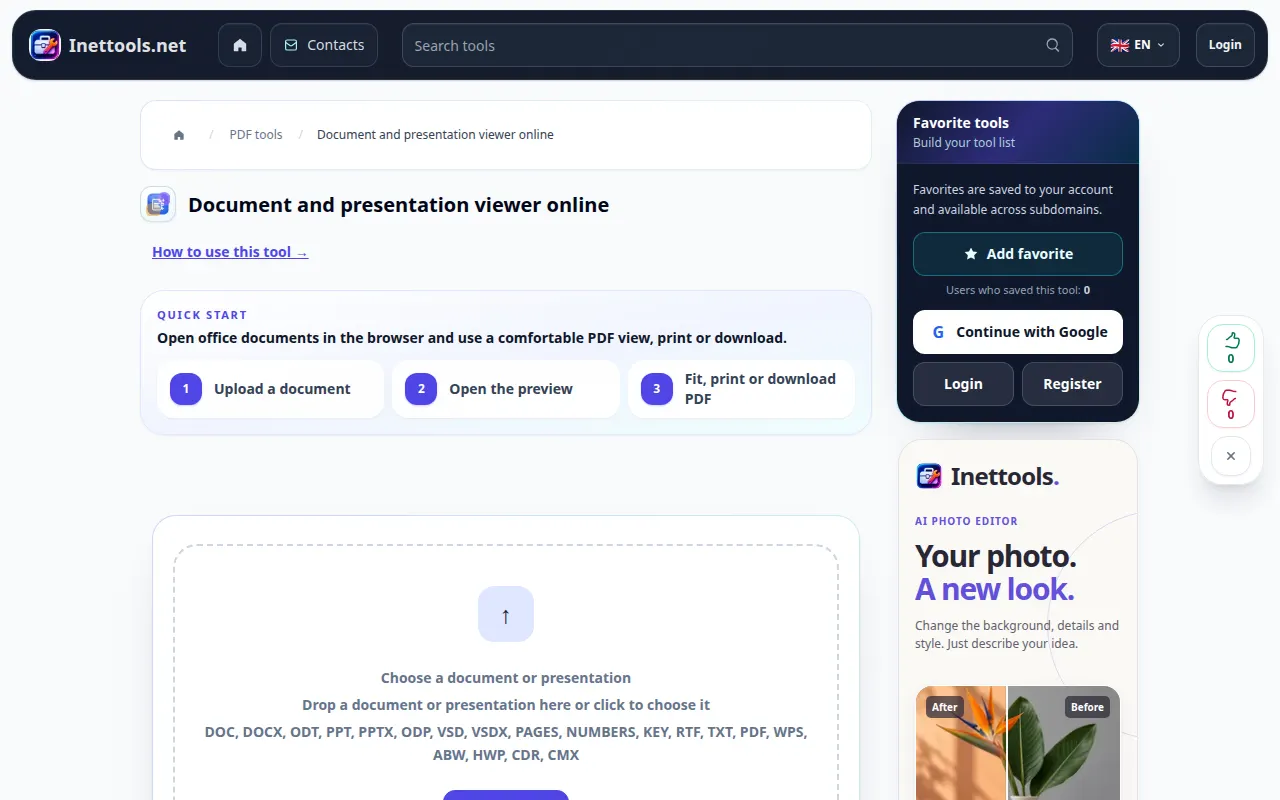
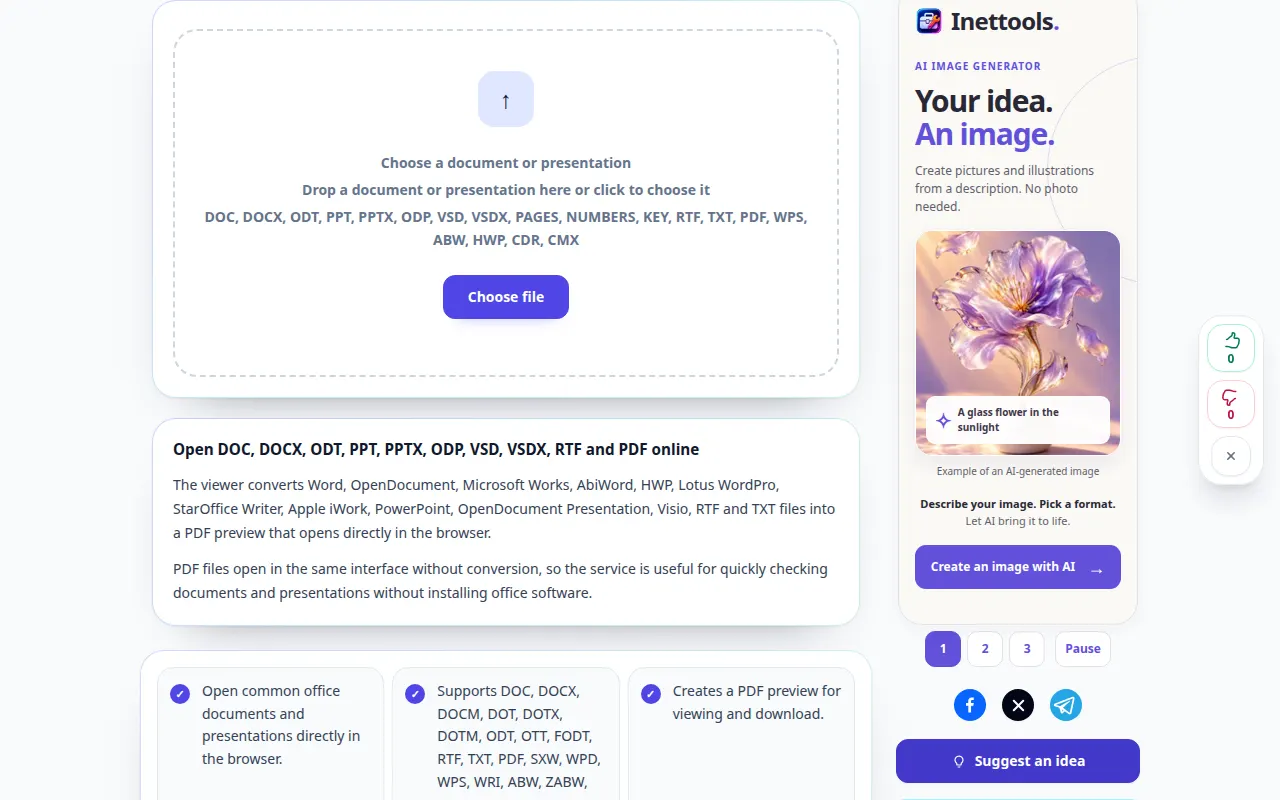
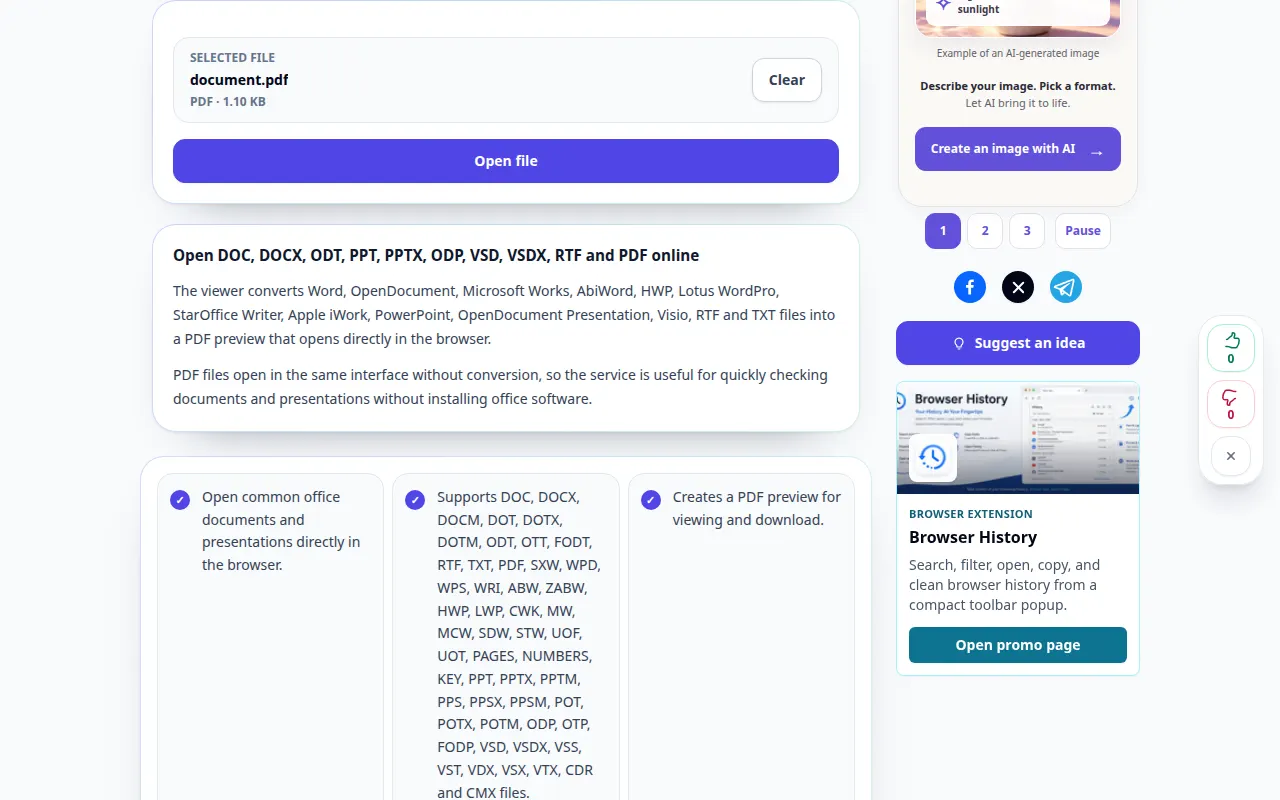
Հեռախոսային ցուցադրություն
Ձայնագրությունը ցույց է տալիս անգլերեն ինտերֆեյսը: Հետևեք վերը նշված թարգմանված քայլերին. հսկիչները նույն հերթականությամբ են. Այս ձայնագրությունը ցույց է տալիս ցուցադրական ֆայլի մշակումը և արդյունքի բացումը:
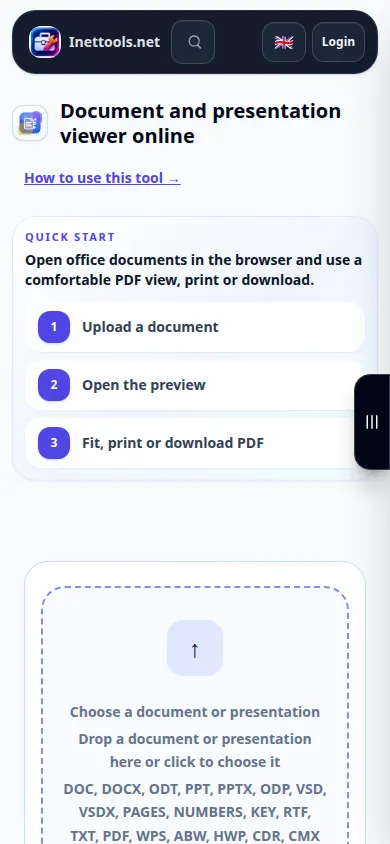
Հարցեր և անսարքությունների վերացում
Ինչու՞ է դասավորությունը տարբերվում իմ գրասենյակային հավելվածից:
Բացակայող տառատեսակները և գրասենյակի առաջադեմ գործառույթները կարող են փոխել փոխարկված նախադիտումը: Ստուգեք PDF-ը և PDF արտահանեք բնօրինակ հավելվածից, երբ ճշգրիտ դասավորությունը կարևոր է:
Նախադիտումը դատարկ է: Ի՞նչ անեմ։
Փորձեք բացել նոր ներդիրում կամ պահպանել ստեղծված PDF-ը: Եթե փոխակերպումն ինքնին ձախողվեց, ստուգեք, որ ֆայլը բացվում է իր սկզբնական հավելվածում և պաշտպանված չէ գաղտնաբառով:
Եթե հաղորդագրություն եք տեսնում, որ ծառայությունը գերբեռնված է, սպասեք և ավելի ուշ նորից փորձեք: Անհաջող փորձը չի նշանակում, որ ձեր սկզբնական ֆայլը փոխվել է:

