Ուղեցույցը թարմացվել է:
Ընտրեք արխիվ, ստուգեք դրա բովանդակությունը և պահեք ձեզ անհրաժեշտ արդյունահանված ֆայլերը համակարգչում կամ հեռախոսում:
Այս ուղեցույցը բացեք գործիքի անվան տակ գտնվող «Ինչպես օգտվել գործիքից» հղումով։ Այստեղ ներկայացված են քայլեր, էկրանակադրեր և տեսանյութեր համակարգչի ու հեռախոսի համար։
Նախքան սկսելը
Պատրաստեք արխիվ ֆայլ ընտրողի կողմից ընդունված ձևաչափով: Օգտագործեք արխիվներ այն աղբյուրներից, որոնց վստահում եք: Մի բացեք անծանոթ գործարկվող ֆայլեր միայն այն պատճառով, որ արդյունահանումը հաջողվեց:
Այս փոքր ֆայլերը ստեղծվել են այս ուղեցույցի համար և չեն պարունակում անձնական տվյալներ:
Քայլ առ քայլ հրահանգներ
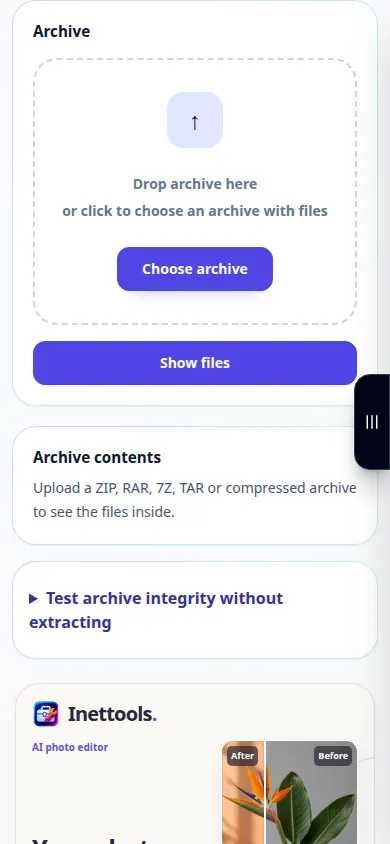
- Բացեք Archive Extractor-ը և ընտրեք արխիվը ձեր սարքից:
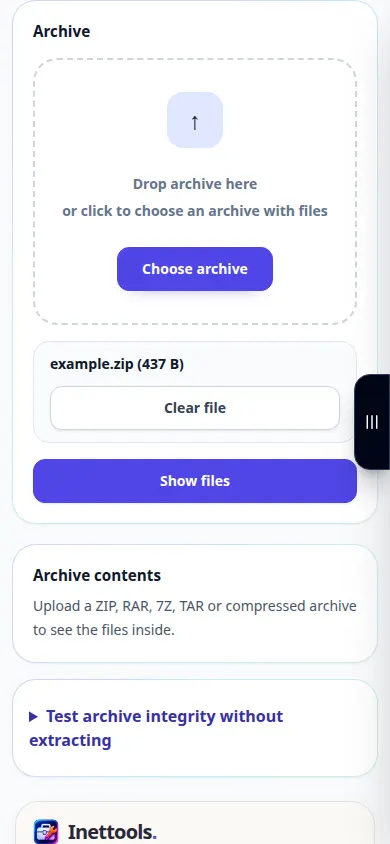
- Ստուգեք ընտրված ֆայլը և սկսեք արդյունահանումը: Եթե գաղտնաբառի դաշտ է առաջարկվում, և արխիվը գաղտնագրված է, մուտքագրեք ճիշտ գաղտնաբառը:
- Սպասեք արդյունահանված ֆայլերի ցանկին: Կարդացեք ֆայլերի անվանումները և չափերը՝ նախքան ընտրելը, թե ինչ պահել:
- Օգտագործեք ներբեռնման կառավարումը ձեզ անհրաժեշտ ֆայլի կողքին: Եթե առաջարկվում է համակցված արդյունք, պահպանելուց հետո ստուգեք դրա պարունակությունը:
- Բացեք պահված ֆայլերը հավելվածներով, որոնք աջակցում են դրանց ձևաչափերին: Պահպանեք բնօրինակ արխիվը, մինչև չստուգեք արդյունահանված պատճենները:
Համակարգչի վրա
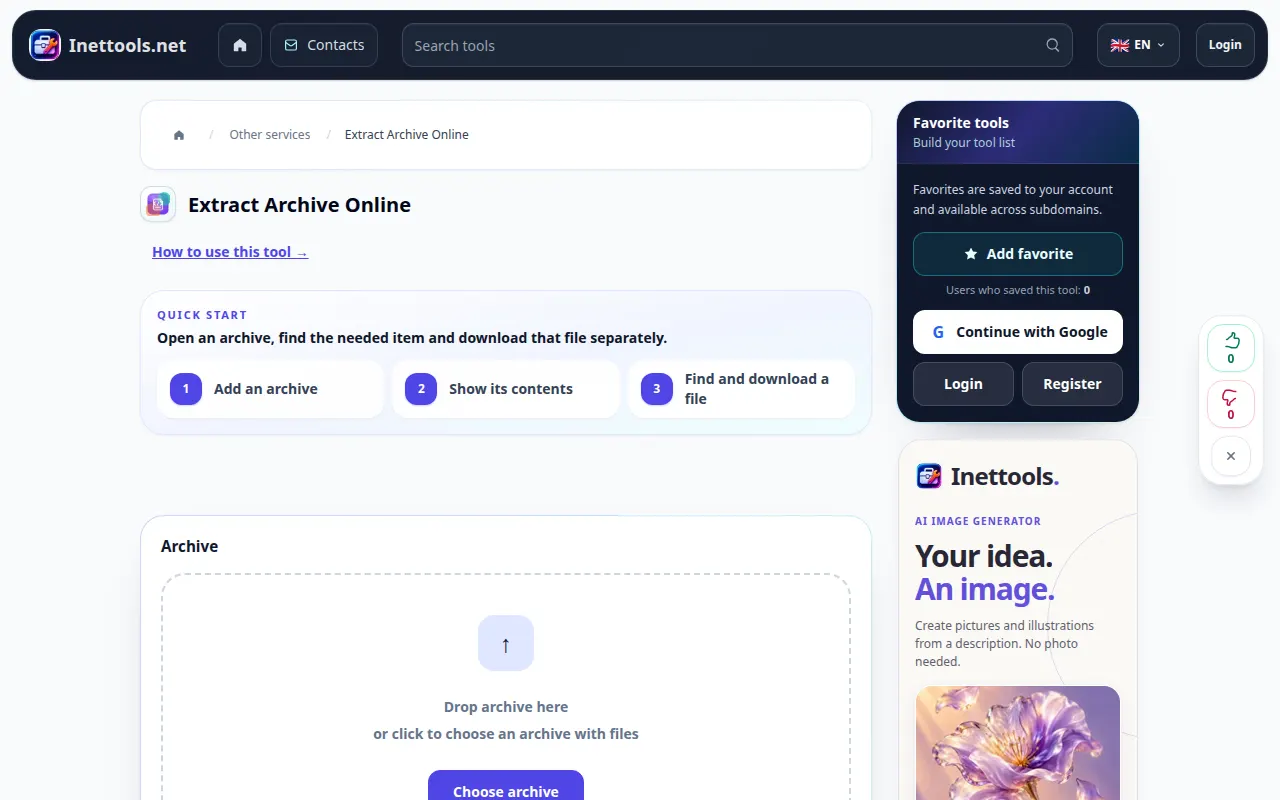
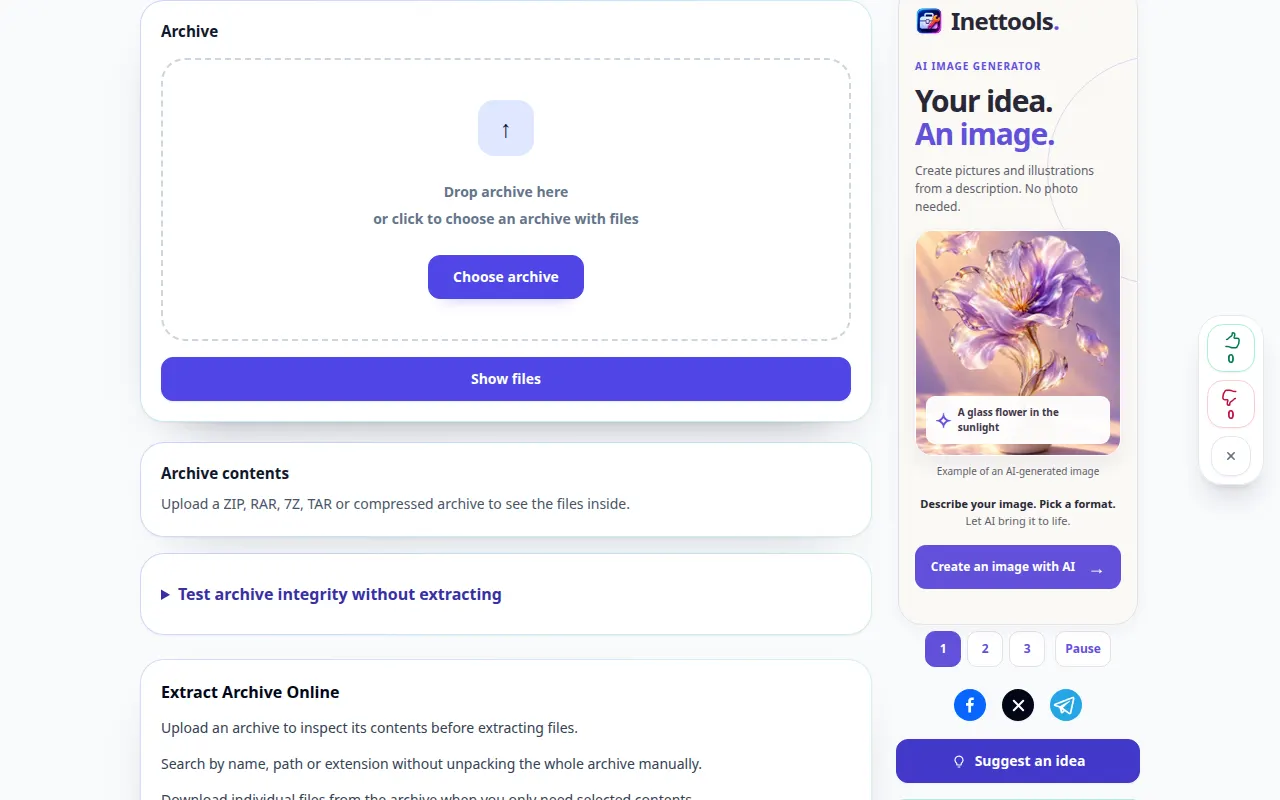
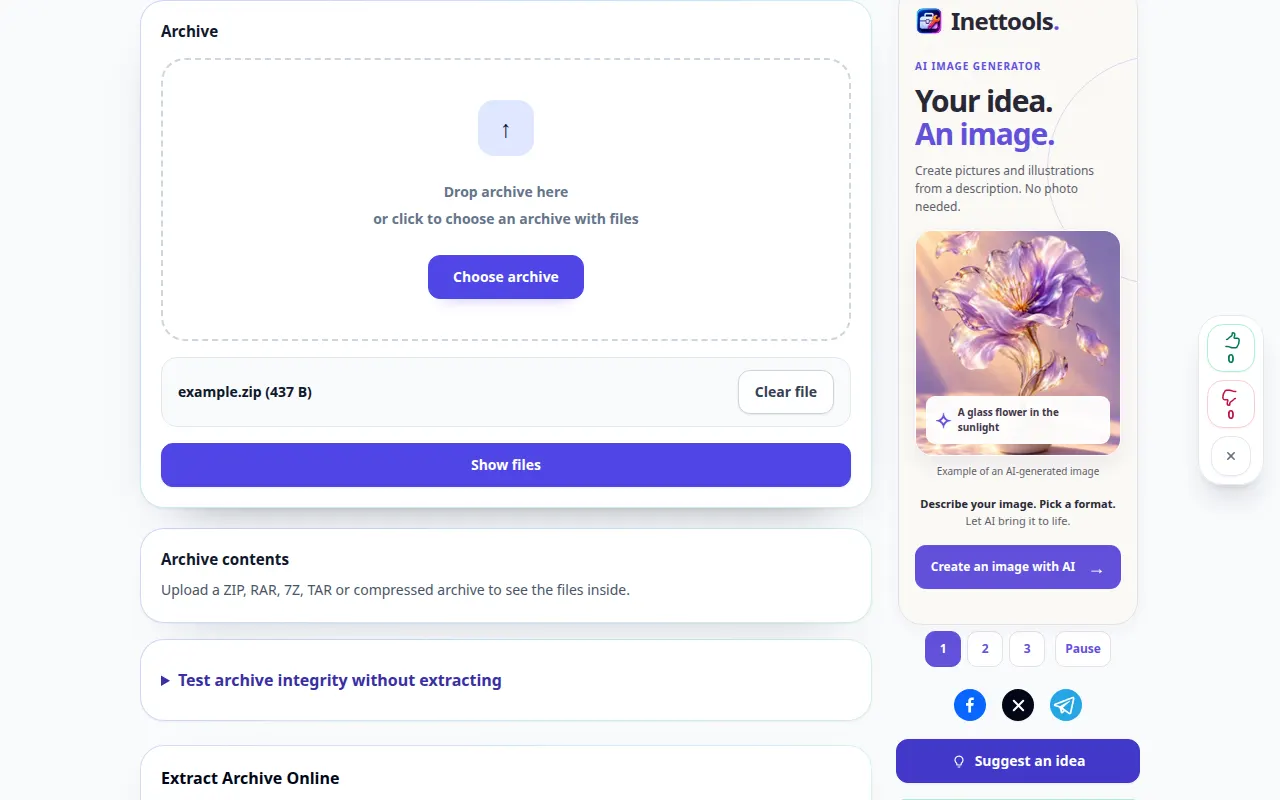
Քաշեք արխիվը վերբեռնման տարածք: Վերանայեք ֆայլերի ցանկը և պահեք առանձին տարրեր մի թղթապանակում, որտեղ կարող եք հեշտությամբ գտնել դրանք:
Հեռախոսով
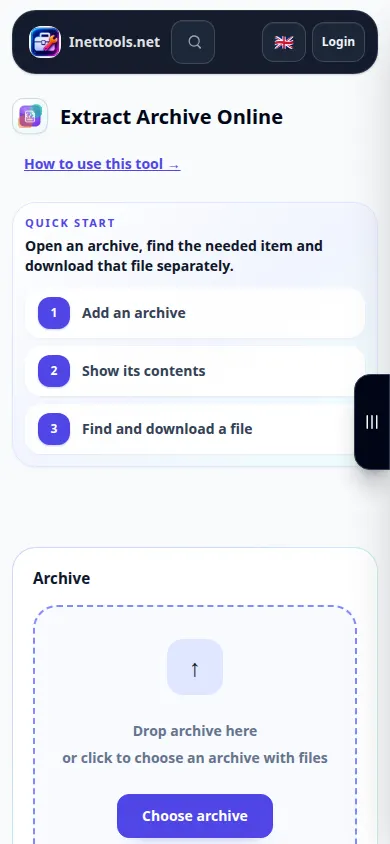
Ընտրեք արխիվը Ֆայլերից կամ Ներբեռնումներից: Պահեք արդյունահանված տարրերը iPhone-ի Ֆայլեր կամ Android-ի Ներբեռնումներ պանակում, այնուհետև բացեք դրանք համապատասխան հավելվածում:
Safari-ում iPhone-ում բացեք համօգտագործման ընտրացանկը և ընտրեք Պահել ֆայլերում, եթե արդյունքը բացվի նոր ներդիրում: Android Chrome-ում ստուգեք Ներբեռնումները: Բաց պահեք այս ներդիրը մինչև մշակման ավարտը:
Ավելի լավ արդյունքի համար
Արդյունահանված ֆայլը դեռ կարող է վտանգավոր կամ վնասված լինել: Գործիքը բացում է արխիվը. հաջող արդյունահանումը չի հաստատում բովանդակությունը:
Սքրինշոթներ և տեսանյութ
Սեղանի ցուցադրություն
Ձայնագրությունը ցույց է տալիս անգլերեն ինտերֆեյսը: Հետևեք վերը նշված թարգմանված քայլերին. հսկիչները նույն հերթականությամբ են. Այս ձայնագրությունը ցույց է տալիս ցուցադրական ֆայլի մշակումը և արդյունքի բացումը:
Հեռախոսային ցուցադրություն
Ձայնագրությունը ցույց է տալիս անգլերեն ինտերֆեյսը: Հետևեք վերը նշված թարգմանված քայլերին. հսկիչները նույն հերթականությամբ են. Այս ձայնագրությունը ցույց է տալիս ցուցադրական ֆայլի մշակումը և արդյունքի բացումը:
Հարցեր և անսարքությունների վերացում
Ինչու՞ է արդյունահանումը դադարում սխալով:
Արխիվը կարող է լինել թերի, վնասված, կոդավորված կամ չաջակցվող տարբերակով: Ստուգեք գաղտնաբառը, նորից պատճենեք ամբողջական արխիվը և փորձեք աջակցվող ձևաչափը:
Ինչու կարող եմ պահպանել ֆայլը, բայց չբացել այն:
Ֆայլը կարող է հատուկ հավելվածի կարիք ունենալ կամ ինքնին վնասված է: Ստուգեք դրա ընդլայնումը և համեմատեք այն բնօրինակ արխիվի բովանդակության հետ:
Եթե հաղորդագրություն եք տեսնում, որ ծառայությունը գերբեռնված է, սպասեք և ավելի ուշ նորից փորձեք: Անհաջող փորձը չի նշանակում, որ ձեր սկզբնական ֆայլը փոխվել է:
