Ուղեցույցը թարմացվել է:
Մոտեցրեք ձայնագրությունները ընտրված բարձրության թիրախին՝ միաժամանակ ստուգելով գագաթնակետերը և լսելու որակը:
Գործնական հրահանգներ աշխատասեղանի և հեռախոսի սքրինշոթներով, կարճ ցուցադրություններով և ընդհանուր հարցերի պատասխաններով:
Նախքան սկսելը
Ընտրեք ընթեռնելի աուդիո աղբյուր և պահեք կրկնօրինակում: Բարձրաձայնության նորմալացումը նույնը չէ, ինչ աղմուկը հեռացնելը:
Փորձեք ցուցադրական ֆայլով — audio.mp3
Այս փոքր ֆայլերը ստեղծվել են այս ուղեցույցի համար և չեն պարունակում անձնական տվյալներ:
Քայլ առ քայլ հրահանգներ
- Ընտրեք աուդիո ֆայլը և սպասեք բարձրաձայնության վերահսկման կամ վերլուծության:
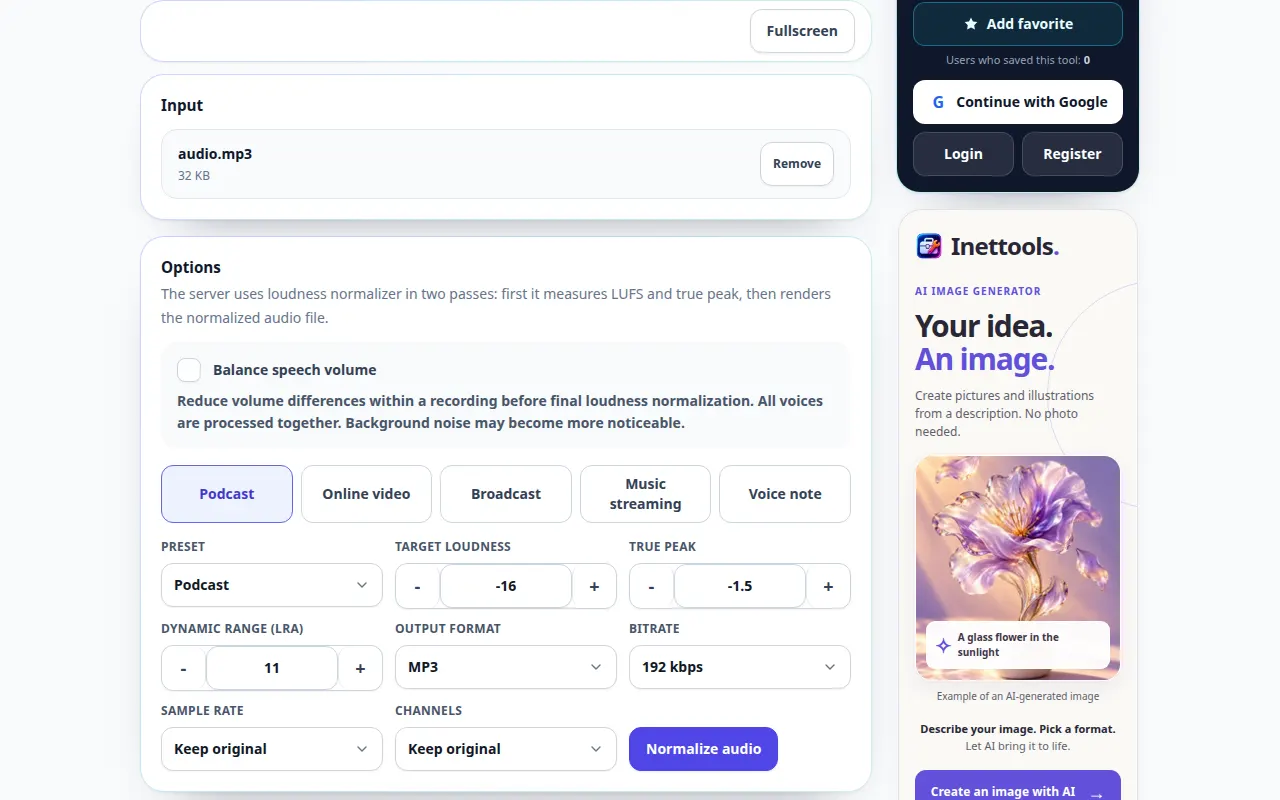
- Վերանայեք հասանելի թիրախային բարձրության և գագաթնակետի կարգավորումները:
- Ընտրեք աջակցվող ելքային ձևաչափը և պահեք չափավոր թիրախ՝ անհարկի աղավաղումներից խուսափելու համար:
- Վերանայեք ցուցադրված ցանկացած վճար և սկսեք մշակումը:
- Համեմատեք արդյունքը աղբյուրի հետ նույն նվագարկչի ձայնի հետ, ստուգեք սեղմման առկայությունը և պահպանեք նորմալացված պատճենը:
Համակարգչի վրա
Աղբյուրը, կարգավորումները և արդյունքը համեմատելու համար օգտագործեք ամբողջ լայնությամբ աշխատանքային վահանակը: Պահպանեք բնօրինակ ֆայլը, որպեսզի կարողանաք փորձել մեկ այլ կարգավորում՝ առանց այն փոխարինելու:
Հեռախոսով
Ընտրեք աղբյուրը Ֆայլերից կամ ձեր սարքի ֆայլերի կառավարիչից: Ոլորեք ներքև դեպի կարգավորումները և արդյունքը; բաց պահեք այս ներդիրը մինչև գործողության ավարտը:
Safari-ում iPhone-ում բացեք համօգտագործման ընտրացանկը և ընտրեք Պահել ֆայլերում, եթե արդյունքը բացվի նոր ներդիրում: Android Chrome-ում ստուգեք Ներբեռնումները: Բաց պահեք այս ներդիրը մինչև մշակման ավարտը:
Ավելի լավ արդյունքի համար
Ավելի բարձր արդյունքն ինքնաբերաբար ավելի լավ չէ: Թողեք գլուխը և համեմատեք հանգիստ և բարձրաձայն հատվածները:
Սքրինշոթներ և տեսանյութ
Սեղանի ցուցադրություն
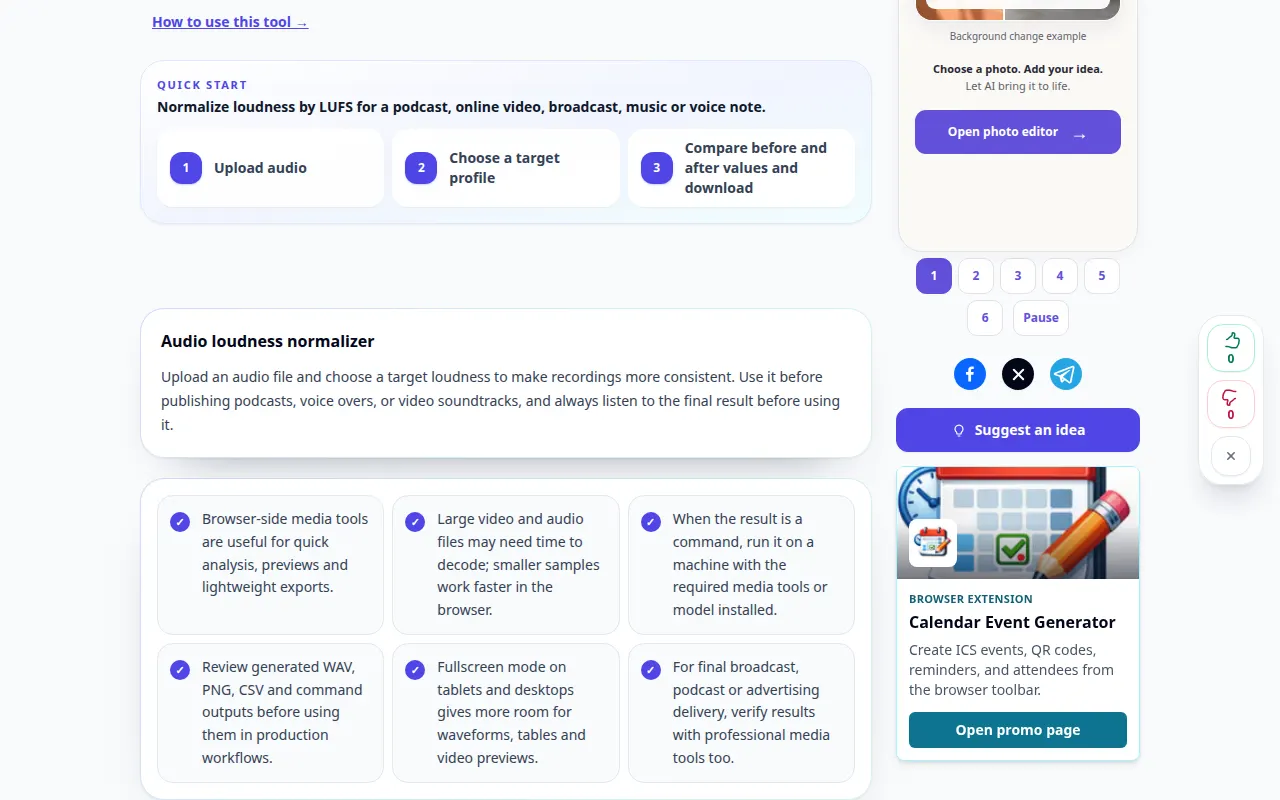
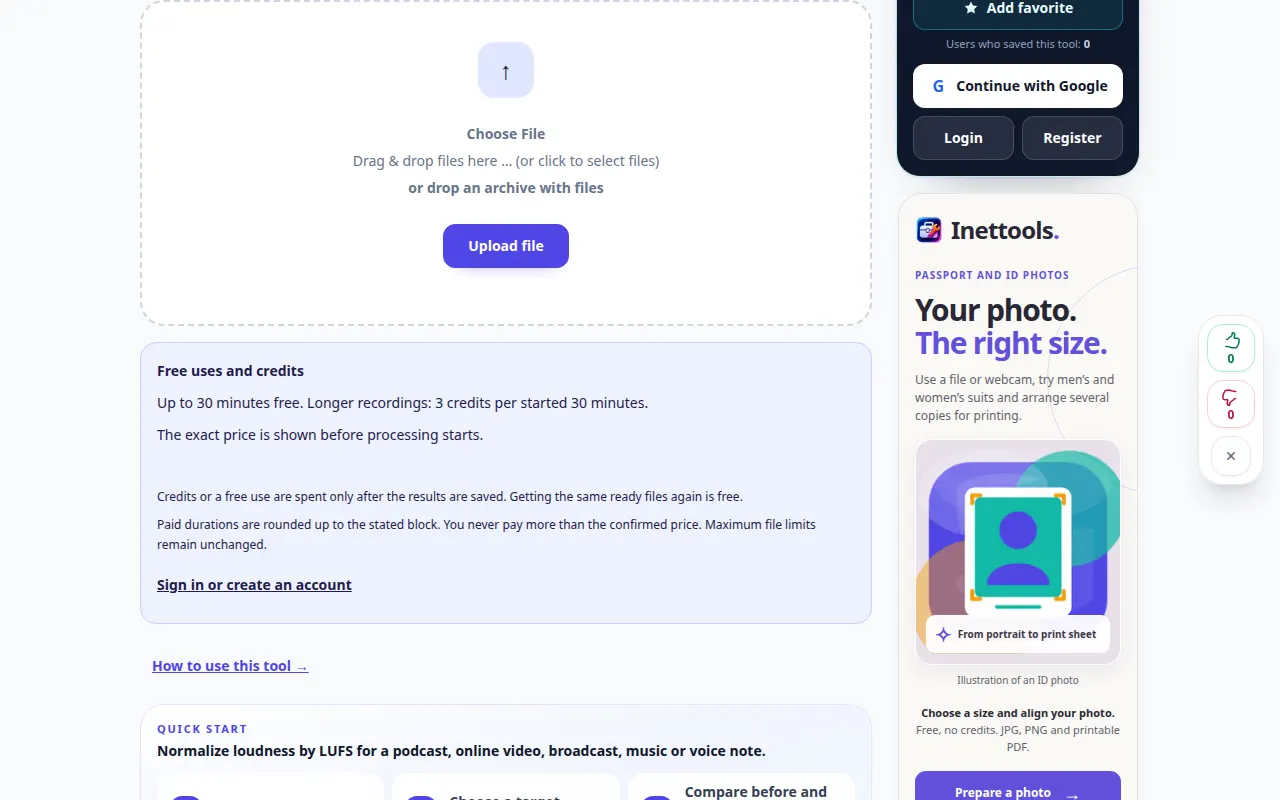
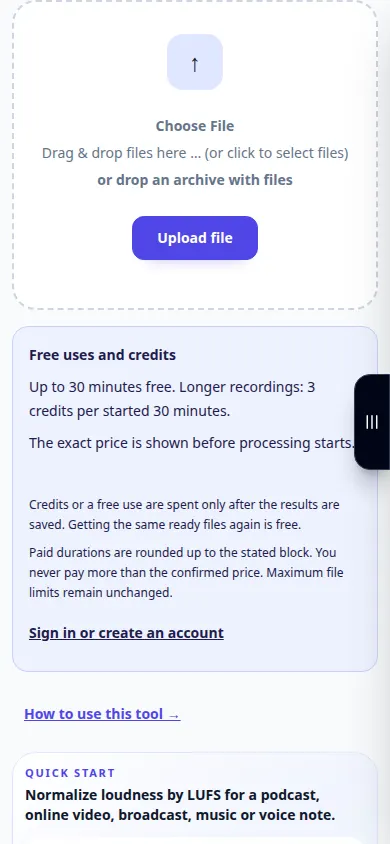
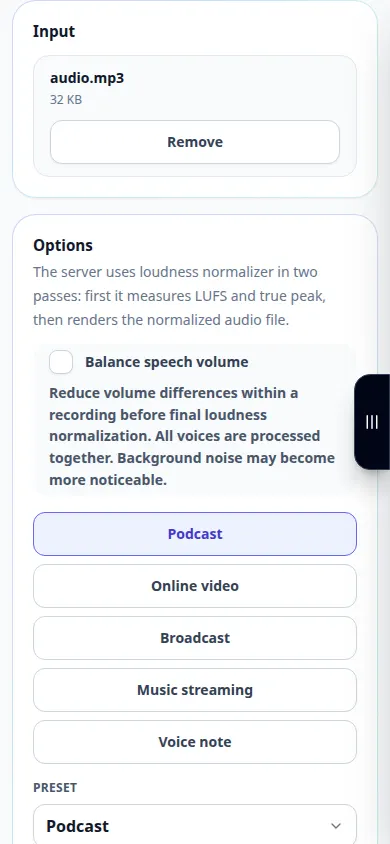
Ձայնագրությունը ցույց է տալիս անգլերեն ինտերֆեյսը: Հետևեք վերը նշված թարգմանված քայլերին. հսկիչները նույն հերթականությամբ են. Այս ձայնագրությունը ցույց է տալիս աղբյուրը և հասանելի կարգավորումները մինչև հիմնական գործողությունը: Հետևեք վերը նշված քայլերին՝ մշակումը սկսելու և արդյունքը պահպանելու համար:
Հեռախոսային ցուցադրություն
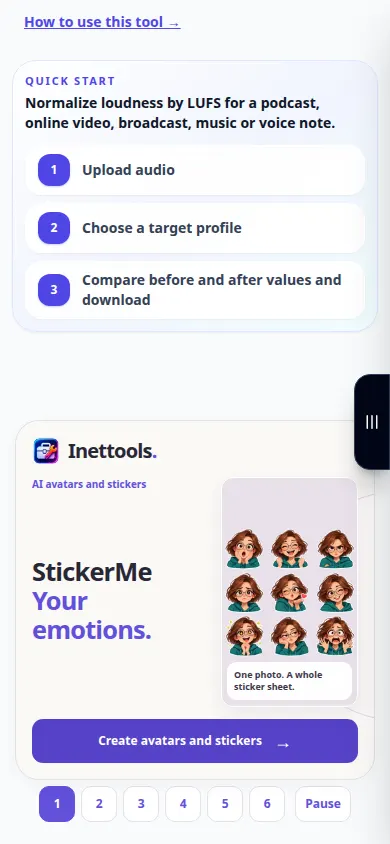
Ձայնագրությունը ցույց է տալիս անգլերեն ինտերֆեյսը: Հետևեք վերը նշված թարգմանված քայլերին. հսկիչները նույն հերթականությամբ են. Այս ձայնագրությունը ցույց է տալիս աղբյուրը և հասանելի կարգավորումները մինչև հիմնական գործողությունը: Հետևեք վերը նշված քայլերին՝ մշակումը սկսելու և արդյունքը պահպանելու համար:
Հարցեր և անսարքությունների վերացում
Արդյո՞ք նորմալացումը կհեռացնի ֆոնային աղմուկը:
Այն հիմնականում փոխում է բարձրաձայնությունը և դինամիկան: Աղմուկը կարող է ավելի լսելի դառնալ, երբ անաղմուկ նյութ է բարձրացվում:
Ինչու՞ երկու ֆայլեր դեռ տարբեր են հնչում:
Տարբեր դինամիկան, հաճախականության հավասարակշռությունը և լռությունը կարող են ազդել ընկալվող բարձրության վրա նույնիսկ նորմալացումից հետո:
Եթե հաղորդագրություն եք տեսնում, որ ծառայությունը գերբեռնված է, սպասեք և ավելի ուշ նորից փորձեք: Անհաջող փորձը չի նշանակում, որ ձեր սկզբնական ֆայլը փոխվել է:
