Ուղեցույցը թարմացվել է:
Դիտեք DICOM պիքսել, փոխեք ցուցադրման պատուհանը և ստուգեք ֆայլի մետատվյալները:
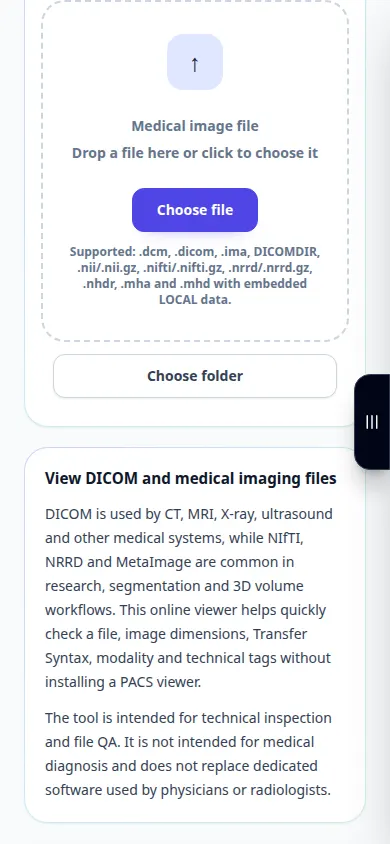
Այս ուղեցույցը բացեք գործիքի անվան տակ գտնվող «Ինչպես օգտվել գործիքից» հղումով։ Այստեղ ներկայացված են քայլեր, էկրանակադրեր և տեսանյութեր համակարգչի ու հեռախոսի համար։
Նախքան սկսելը
Օգտագործեք այն ֆայլը, որը դուք իրավասու եք ստուգել: Պրակտիկայի համար ընտրեք սինթետիկ ցուցադրական ֆայլը, այլ ոչ թե հիվանդի գրառումները:
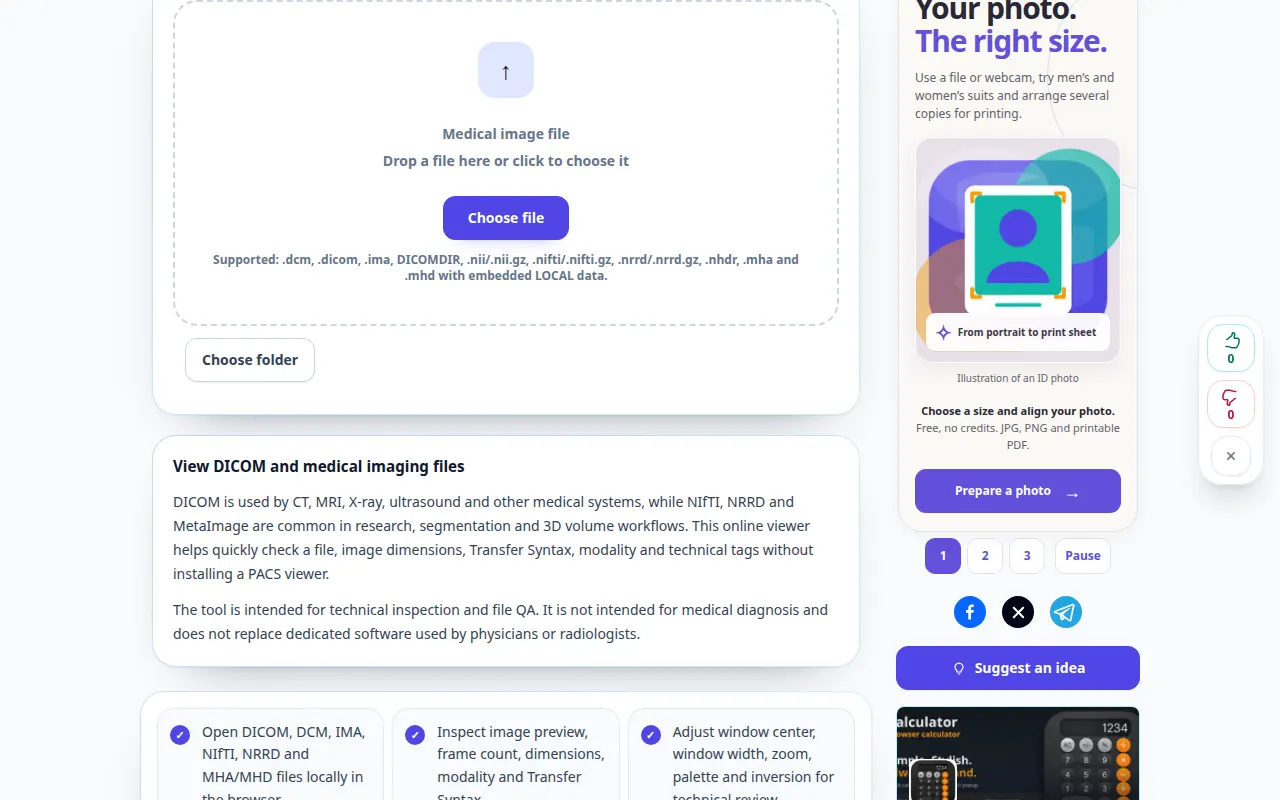
Փորձեք ցուցադրական ֆայլով — synthetic-image.dcm
Այս փոքր ֆայլերը ստեղծվել են այս ուղեցույցի համար և չեն պարունակում անձնական տվյալներ:
Քայլ առ քայլ հրահանգներ
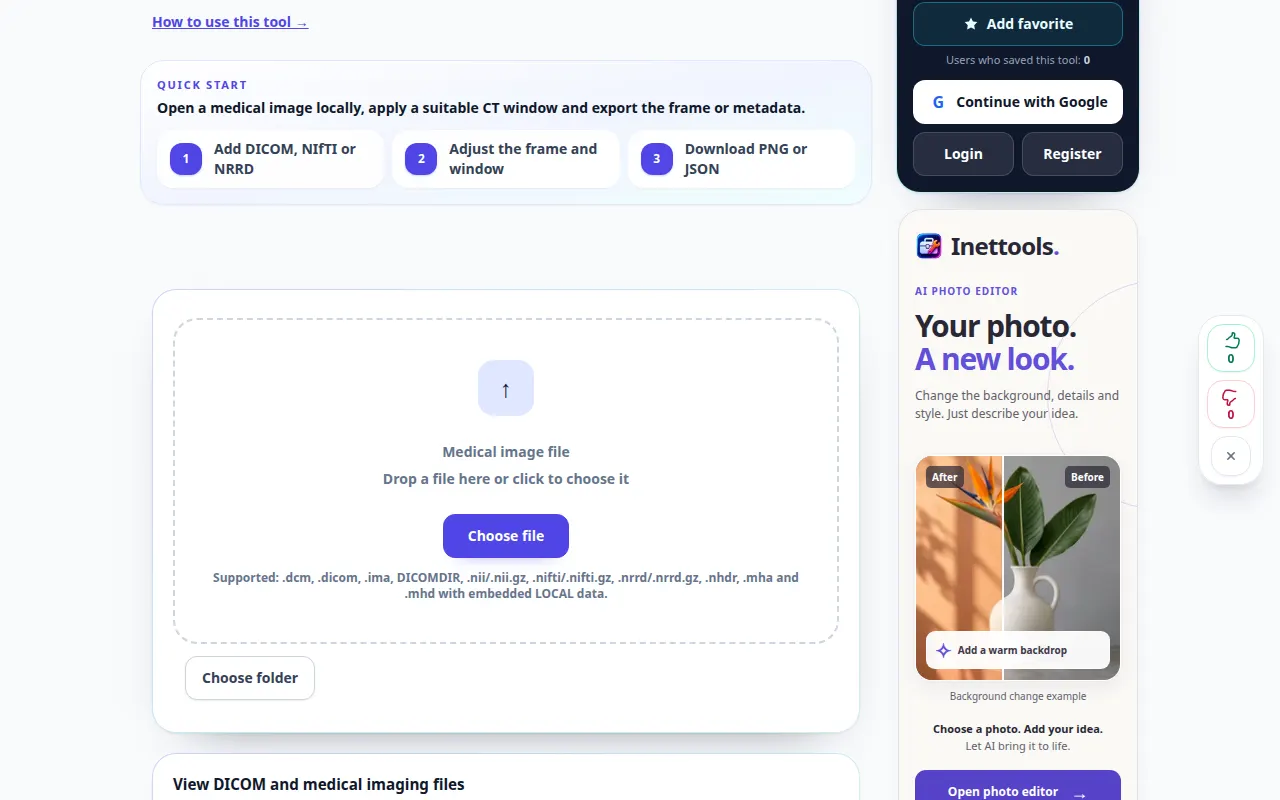
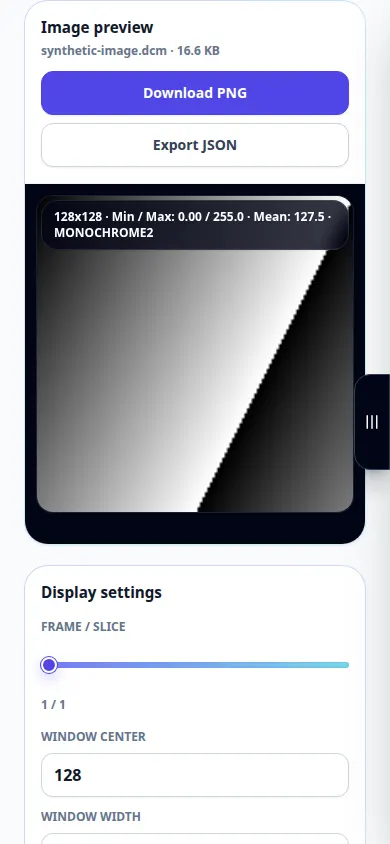
- Բացեք DICOM Viewer-ը և ընտրեք DICOM ֆայլ: Սպասեք պատկերի և տեղեկատվական վահանակին:
- Օգտագործեք հասանելի շրջանակի վերահսկիչները, երբ ֆայլը պարունակում է մի քանի շրջանակ:
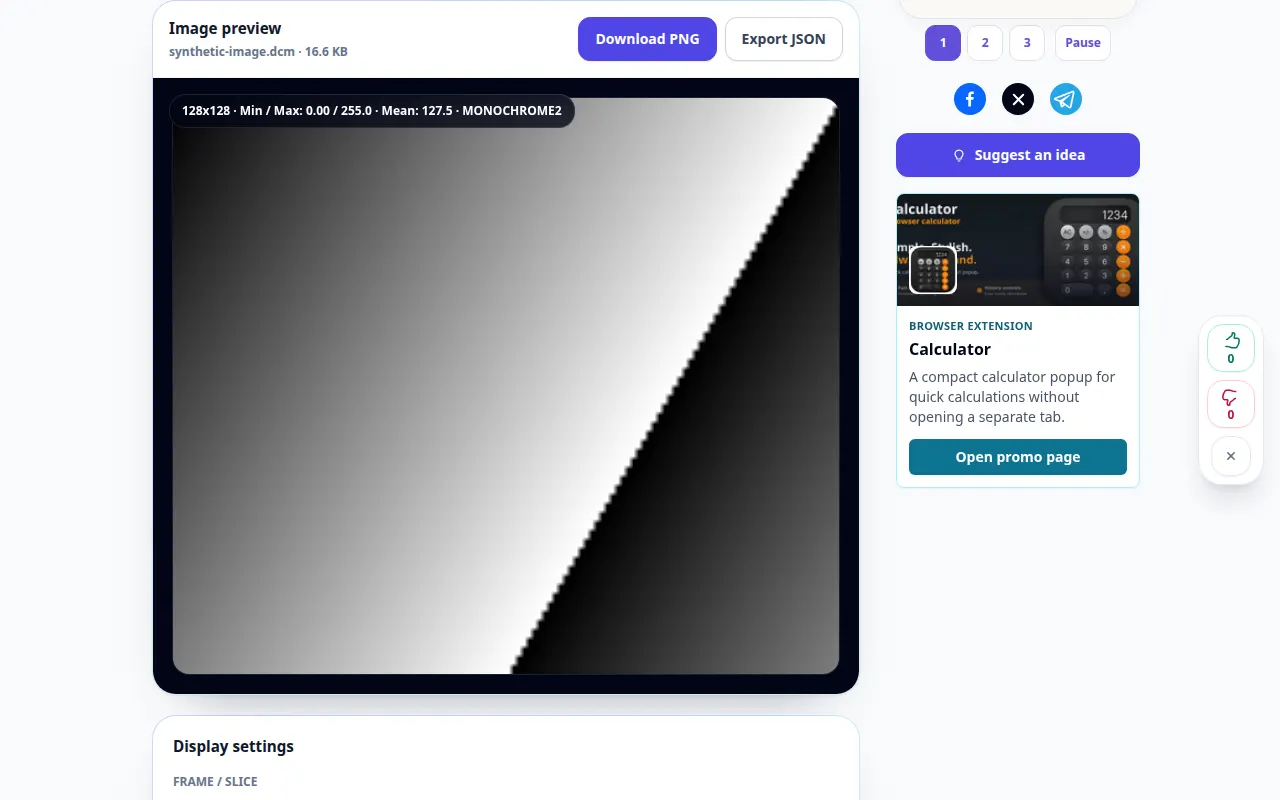
- Կարգավորեք պատուհանի կենտրոնը և լայնությունը, փորձեք ավտոմատ պատուհանը և օգտագործեք խոշորացման կամ հարմարեցման կառավարներ՝ էկրանը ստուգելու համար:
- Բացեք պիտակների վահանակը՝ մետատվյալները վերանայելու համար: Հիշեք, որ մետատվյալները և արտահանվող հաշվետվությունները կարող են պարունակել նույնականացնող տեղեկատվություն:
- Օգտագործեք հասանելի PNG-ը կամ զեկուցեք արտահանման մասին ցուցադրվող բովանդակության համար: Պահպանեք DICOM բնօրինակը, քանի որ պատկերի արտահանումը չի պահպանում ամբողջական ուսումնասիրությունը:
Համակարգչի վրա
Օգտագործեք աշխատասեղանի ավելի լայն դասավորությունը՝ պատկերն ու պիտակները համեմատելու համար: Ամբողջ էկրանը ավելի շատ տեղ է տալիս պատուհանների և խոշորացման կառավարիչների համար:
Հեռախոսով
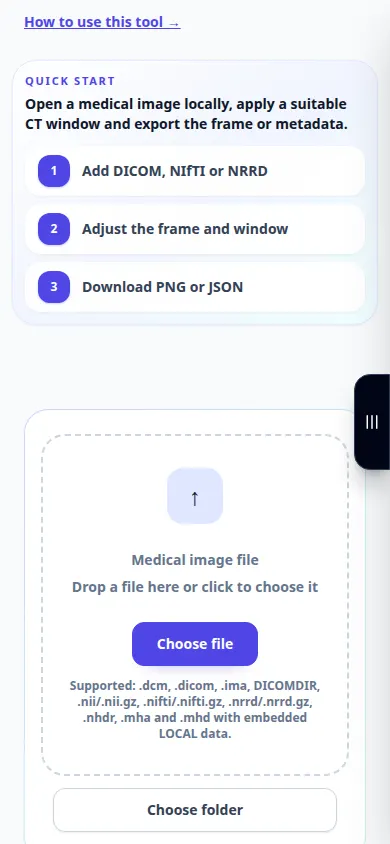
Ընտրեք ֆայլը ձեր ֆայլերի կառավարիչից: Ոլորեք պատկերի և պիտակների միջև և օգտագործեք հարմարեցման կառավարումը նախքան տարածքը մեծացնելուց առաջ:
Safari-ում iPhone-ում բացեք համօգտագործման ընտրացանկը և ընտրեք Պահել ֆայլերում, եթե արդյունքը բացվի նոր ներդիրում: Android Chrome-ում ստուգեք Ներբեռնումները: Բաց պահեք այս ներդիրը մինչև մշակման ավարտը:
Ավելի լավ արդյունքի համար
Պատուհանը փոխում է էկրանը, ոչ թե գրանցված պիքսելները: Այս ուղեցույցը բացատրում է դիտողի հսկողությունը, ոչ թե բժշկական մեկնաբանությունը:
Սքրինշոթներ և տեսանյութ
Սեղանի ցուցադրություն
Ձայնագրությունը ցույց է տալիս անգլերեն ինտերֆեյսը: Հետևեք վերը նշված թարգմանված քայլերին. հսկիչները նույն հերթականությամբ են. Այս ձայնագրությունը ցույց է տալիս ցուցադրական մուտքագրումը և արդյունքում ստացված ելքը գործիքում:
Հեռախոսային ցուցադրություն
Ձայնագրությունը ցույց է տալիս անգլերեն ինտերֆեյսը: Հետևեք վերը նշված թարգմանված քայլերին. հսկիչները նույն հերթականությամբ են. Այս ձայնագրությունը ցույց է տալիս ցուցադրական մուտքագրումը և արդյունքում ստացված ելքը գործիքում:
Հարցեր և անսարքությունների վերացում
Ինչո՞ւ է ֆայլն ասում, որ DICOM չէ:
Վերանվանված պատկերը DICOM ֆայլ չէ: Վնասված ֆայլը կամ չաջակցվող կոդավորումը կարող է նաև անընթեռնելի լինել. պահել բնօրինակը և ստուգել դրա արտահանման ձևաչափը:
Ինչու է պատկերը գրեթե սև:
Փորձեք ավտոմատ պատուհանը և ստուգեք շրջանակի ընտրությունը: Շատ նեղ կամ անտեղի ցուցադրման պատուհանը կարող է թաքցնել ընթեռնելի պիքսելների արժեքները:
Եթե հաղորդագրություն եք տեսնում, որ ծառայությունը գերբեռնված է, սպասեք և ավելի ուշ նորից փորձեք: Անհաջող փորձը չի նշանակում, որ ձեր սկզբնական ֆայլը փոխվել է:
