Ուղեցույցը թարմացվել է:
Նկարագրեք լուսանկարի փոփոխությունը, վերանայեք մշակման տարբերակները և համեմատեք ստացված արդյունքը:
Այս ուղեցույցը բացեք գործիքի անվան տակ գտնվող «Ինչպես օգտվել գործիքից» հղումով։ Այստեղ ներկայացված են քայլեր, էկրանակադրեր և տեսանյութեր համակարգչի ու հեռախոսի համար։
Նախքան սկսելը
Պատրաստեք լուսանկար, որը խմբագրելու թույլտվություն ունեք: Մուտք գործեք, երբ պահանջվում է և դիտեք ցուցադրվող որակը, գինը և առկա փորձերը:
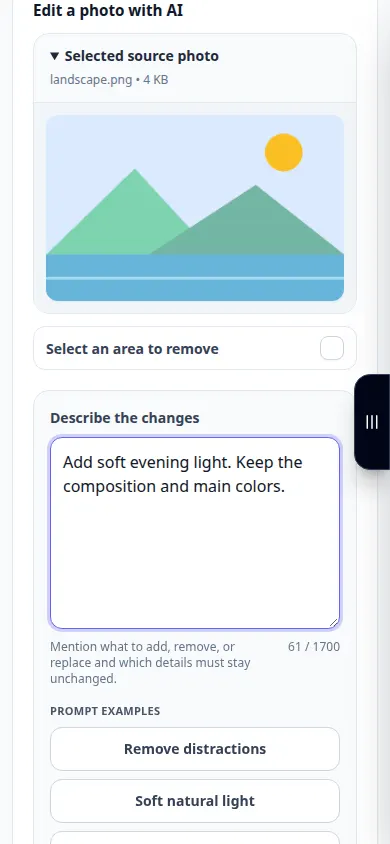
Փորձեք ցուցադրական ֆայլով — landscape.png
Այս փոքր ֆայլերը ստեղծվել են այս ուղեցույցի համար և չեն պարունակում անձնական տվյալներ:
Քայլ առ քայլ հրահանգներ
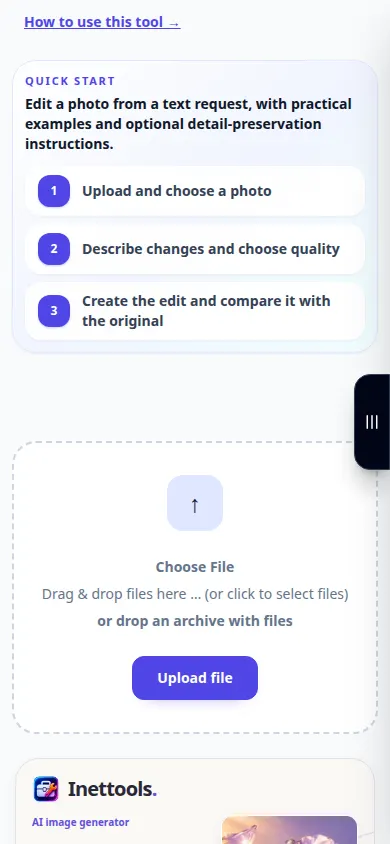
- Բացեք լուսանկարների խմբագրիչը և ընտրեք բնօրինակ պատկերը:
- Հստակ նկարագրեք ցանկալի փոփոխությունը. նշեք թեման, փոփոխման ենթակա տարածքը և մանրամասները, որոնք պետք է մնան:
- Ընտրեք մատչելի որակի տարբերակ և վերանայեք ցուցադրվող վճարը կամ անվճար նպաստը:
- Հաստատեք սերունդը և սպասեք արդյունքին: Եթե ծառայությունը ծանրաբեռնված է, նորից փորձեք ավելի ուշ՝ կրկնակի հարցումներ ուղարկելու փոխարեն:
- Արդյունքը համեմատեք աղբյուրի, հատկապես դեմքերի և տեքստի հետ: Պահպանեք պատկերը կամ շարունակեք խմբագրել՝ օգտագործելով արդյունքի կառավարումը:
Համակարգչի վրա
Աղբյուրը, կարգավորումները և արդյունքը համեմատելու համար օգտագործեք ամբողջ լայնությամբ աշխատանքային վահանակը: Պահպանեք բնօրինակ ֆայլը, որպեսզի կարողանաք փորձել մեկ այլ կարգավորում՝ առանց այն փոխարինելու:
Հեռախոսով
Ընտրեք աղբյուրը Ֆայլերից կամ ձեր սարքի ֆայլերի կառավարիչից: Ոլորեք ներքև դեպի կարգավորումները և արդյունքը; բաց պահեք այս ներդիրը մինչև գործողության ավարտը:
Safari-ում iPhone-ում բացեք համօգտագործման ընտրացանկը և ընտրեք Պահել ֆայլերում, եթե արդյունքը բացվի նոր ներդիրում: Android Chrome-ում ստուգեք Ներբեռնումները: Բաց պահեք այս ներդիրը մինչև մշակման ավարտը:
Ավելի լավ արդյունքի համար
Խնդրեք միանգամից մեկ հստակ փոփոխություն: Ճշգրիտ նկարագրությունը օգնում է, բայց ստեղծվող մանրամասները դեռ պետք է ստուգվեն:
Սքրինշոթներ և տեսանյութ
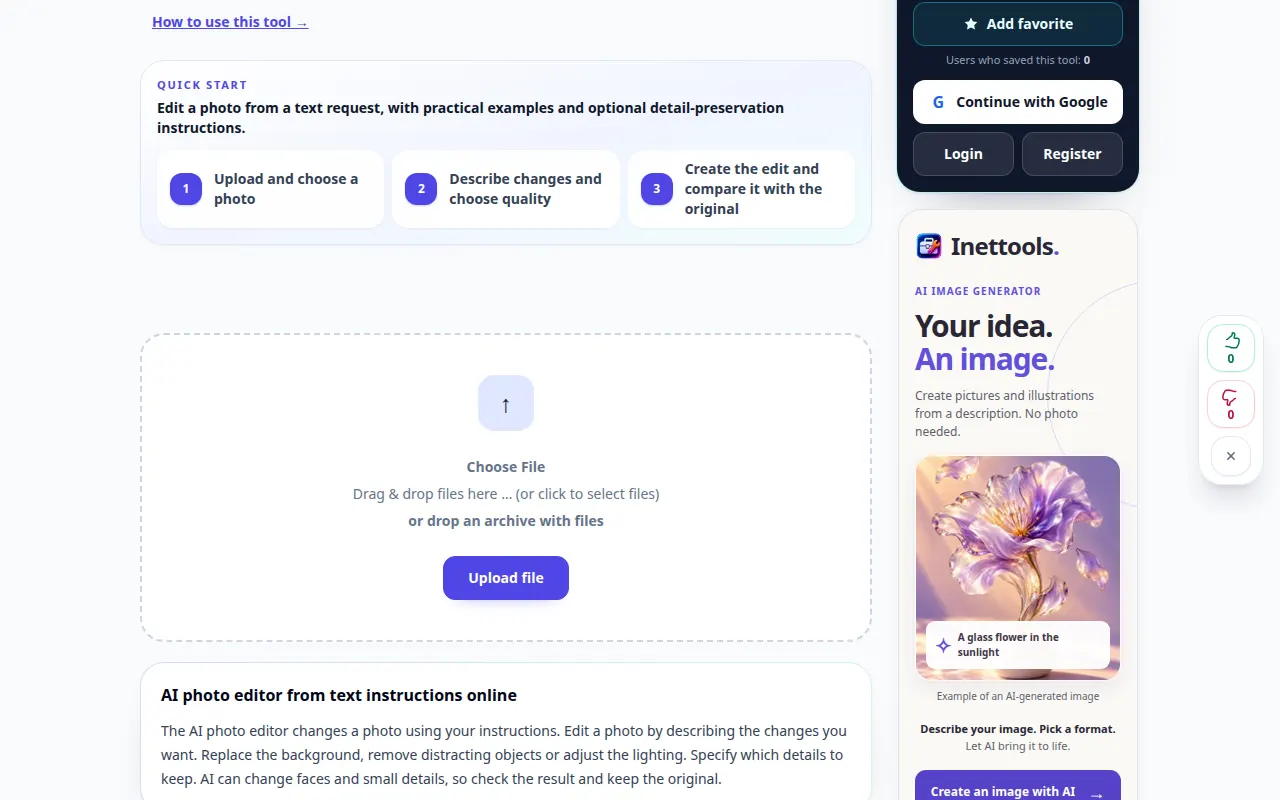
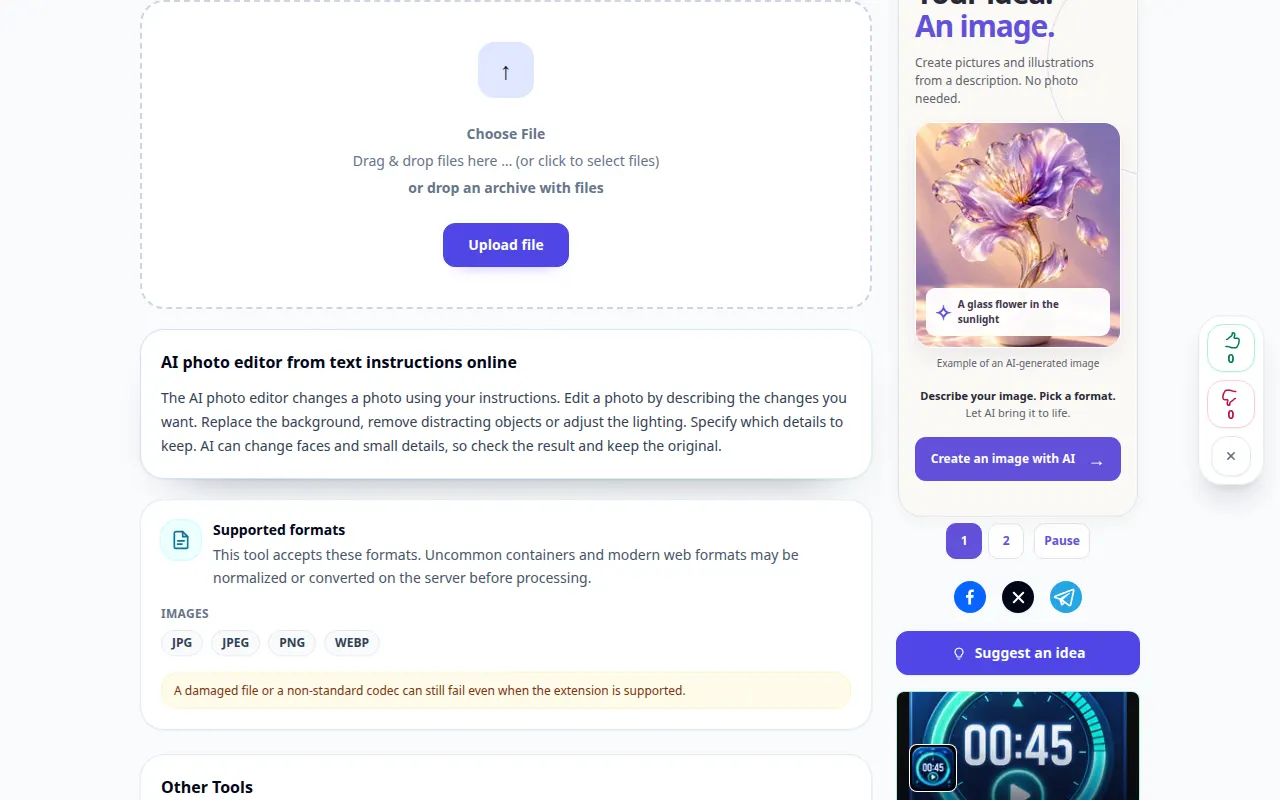
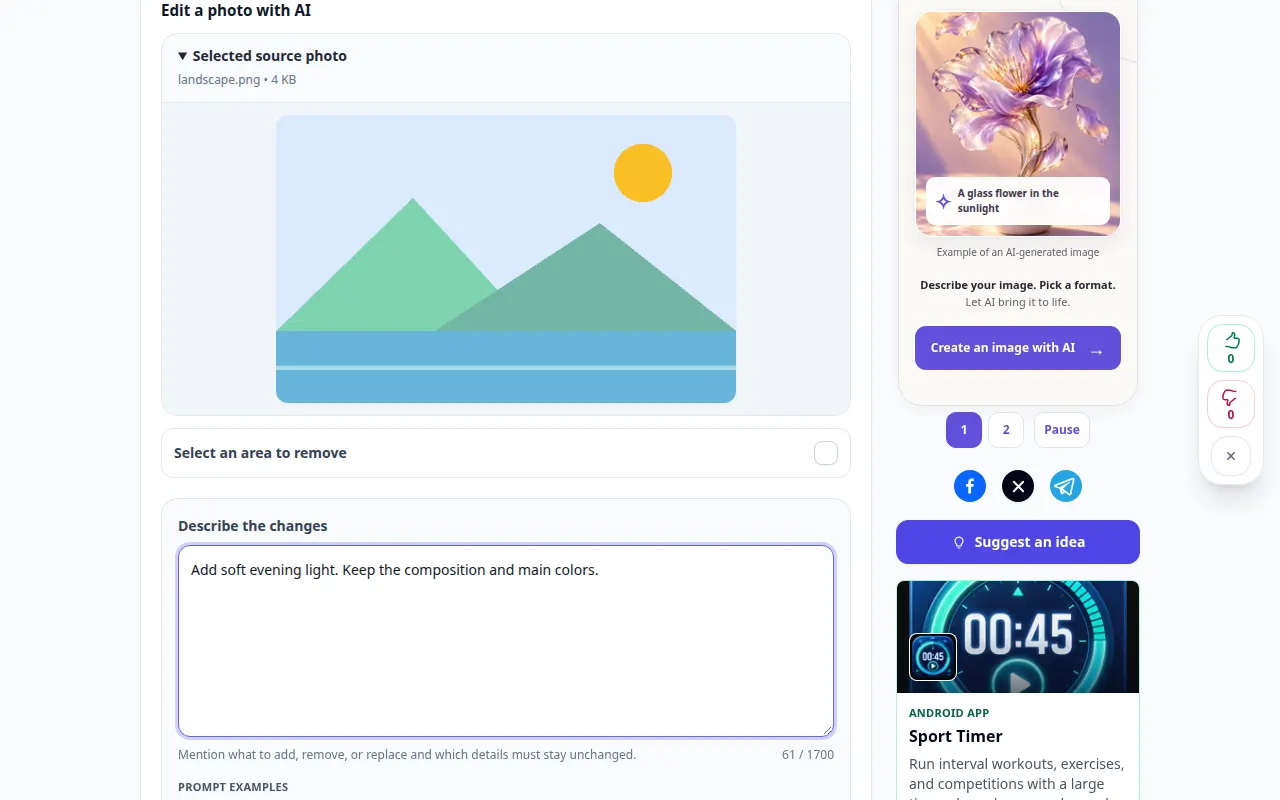
Սեղանի ցուցադրություն
Ձայնագրությունը ցույց է տալիս անգլերեն ինտերֆեյսը: Հետևեք վերը նշված թարգմանված քայլերին. հսկիչները նույն հերթականությամբ են. Այս ձայնագրությունը ցույց է տալիս աղբյուրը և հասանելի կարգավորումները մինչև հիմնական գործողությունը: Հետևեք վերը նշված քայլերին՝ մշակումը սկսելու և արդյունքը պահպանելու համար:
Հեռախոսային ցուցադրություն
Ձայնագրությունը ցույց է տալիս անգլերեն ինտերֆեյսը: Հետևեք վերը նշված թարգմանված քայլերին. հսկիչները նույն հերթականությամբ են. Այս ձայնագրությունը ցույց է տալիս աղբյուրը և հասանելի կարգավորումները մինչև հիմնական գործողությունը: Հետևեք վերը նշված քայլերին՝ մշակումը սկսելու և արդյունքը պահպանելու համար:
Հարցեր և անսարքությունների վերացում
Ինչո՞ւ փոխվեց անկապ դետալը։
Խմբագիրը ստեղծում է թարմացված պատկեր և կարող է վերաիմաստավորել շրջակա բովանդակությունը: Դարձրեք հրահանգը ավելի կոնկրետ և համեմատեք յուրաքանչյուր արդյունք:
Արդյո՞ք ձախողված հարցումը սպառում է հաջող փորձը:
Սխալը չպետք է սպառի հաջողակ սերունդը կամ դրա վերապահված վարկերը: Առանձին հարցում սկսելուց առաջ ստուգեք վերականգնված արդյունքը:
Եթե հաղորդագրություն եք տեսնում, որ ծառայությունը գերբեռնված է, սպասեք և ավելի ուշ նորից փորձեք: Անհաջող փորձը չի նշանակում, որ ձեր սկզբնական ֆայլը փոխվել է: