Ուղեցույցը թարմացվել է:
Պահեք վիդեո սաունդթրեքը որպես առանձին աուդիո ֆայլ՝ համակարգչով կամ հեռախոսով լսելու կամ հետագա խմբագրման համար:
Այս ուղեցույցը բացեք գործիքի անվան տակ գտնվող «Ինչպես օգտվել գործիքից» հղումով։ Այստեղ ներկայացված են քայլեր, էկրանակադրեր և տեսանյութեր համակարգչի ու հեռախոսի համար։
Նախքան սկսելը
Պատրաստեք տեսահոլովակ աուդիո հետքերով: Լուռ տեսանյութը չի կարող ձայն տալ: Պահպանեք բնօրինակը և մուտք գործեք, եթե գործիքը հարցնում է նախքան մշակելը. վերանայեք էջում ցուցադրված ցանկացած հաստատում:
Այս փոքր ֆայլերը ստեղծվել են այս ուղեցույցի համար և չեն պարունակում անձնական տվյալներ:
Քայլ առ քայլ հրահանգներ
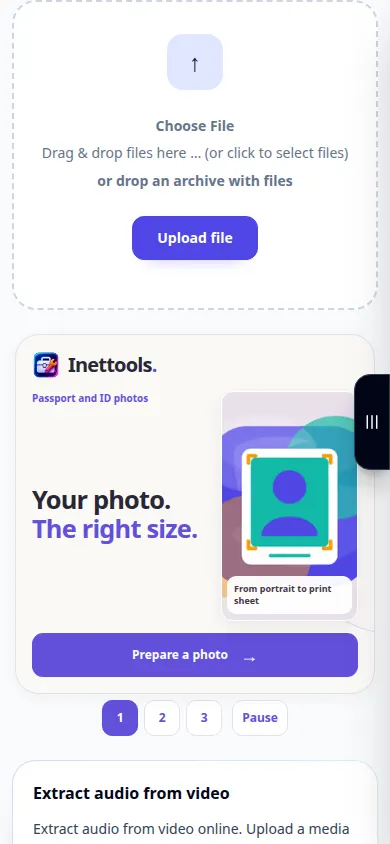
- Բացեք աուդիո արդյունահանման գործիքը և ընտրեք վիդեո ֆայլը ձեր սարքից:
- Սպասեք աղբյուրի բեռնմանը: Ստուգեք, որ ֆայլի անվանումը և տևողությունը համընկնում են տեսանյութի հետ, որը դուք մտադիր էիք օգտագործել:
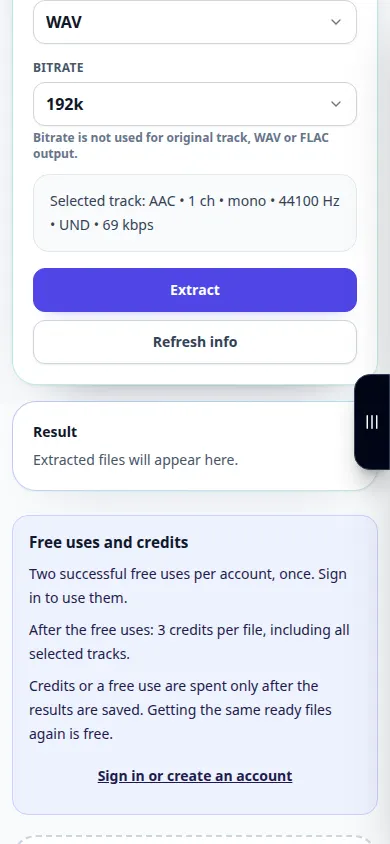
- Ընտրեք հասանելի աուդիո ելքի ձևաչափը: MP3-ը հարմար է լսելու համար; WAV-ն օգտակար է հետագա խմբագրման համար, երբ առաջարկվում է:
- Սկսեք արդյունահանումը, հաստատեք ցուցադրված մշակման պայմանները և սպասեք արդյունքին: Ներդիրը բաց թողեք մինչև գործողության ավարտը:
- Նվագարկեք ստացված ձայնը և պահեք այն ձեր սարքում՝ օգտագործելով արդյունքի ներբեռնման կառավարումը:
Համակարգչի վրա
Քաշեք տեսանյութը վերբեռնման տարածք և ընտրեք ձեր ելքային ձևաչափը ստորև նշված կարգավորումներում: Փրկելուց առաջ ստուգեք ձայնը արդյունքի նվագարկիչում:
Հեռախոսով
Ընտրեք բնօրինակ տեսանյութը Ֆայլերից կամ ֆոտոգրադարանից, երբ առաջարկվում է: Որոշ հեռախոսներ արտահանում են նոր պատճեն Լուսանկարներից; ժամանակ տրամադրեք այդ պատրաստման և վերբեռնման համար:
Safari-ում iPhone-ում բացեք համօգտագործման ընտրացանկը և ընտրեք Պահել ֆայլերում, եթե արդյունքը բացվի նոր ներդիրում: Android Chrome-ում ստուգեք Ներբեռնումները: Բաց պահեք այս ներդիրը մինչև մշակման ավարտը:
Ավելի լավ արդյունքի համար
Սաունդթրեքը հանելով՝ ձայները, երաժշտությունը և ֆոնային հնչյունները միասին պահում են: Օգտագործեք առանձին գործիք, եթե դրանից հետո աղմուկի նվազեցման կամ ձայնային տարանջատման կարիք ունեք:
Սքրինշոթներ և տեսանյութ
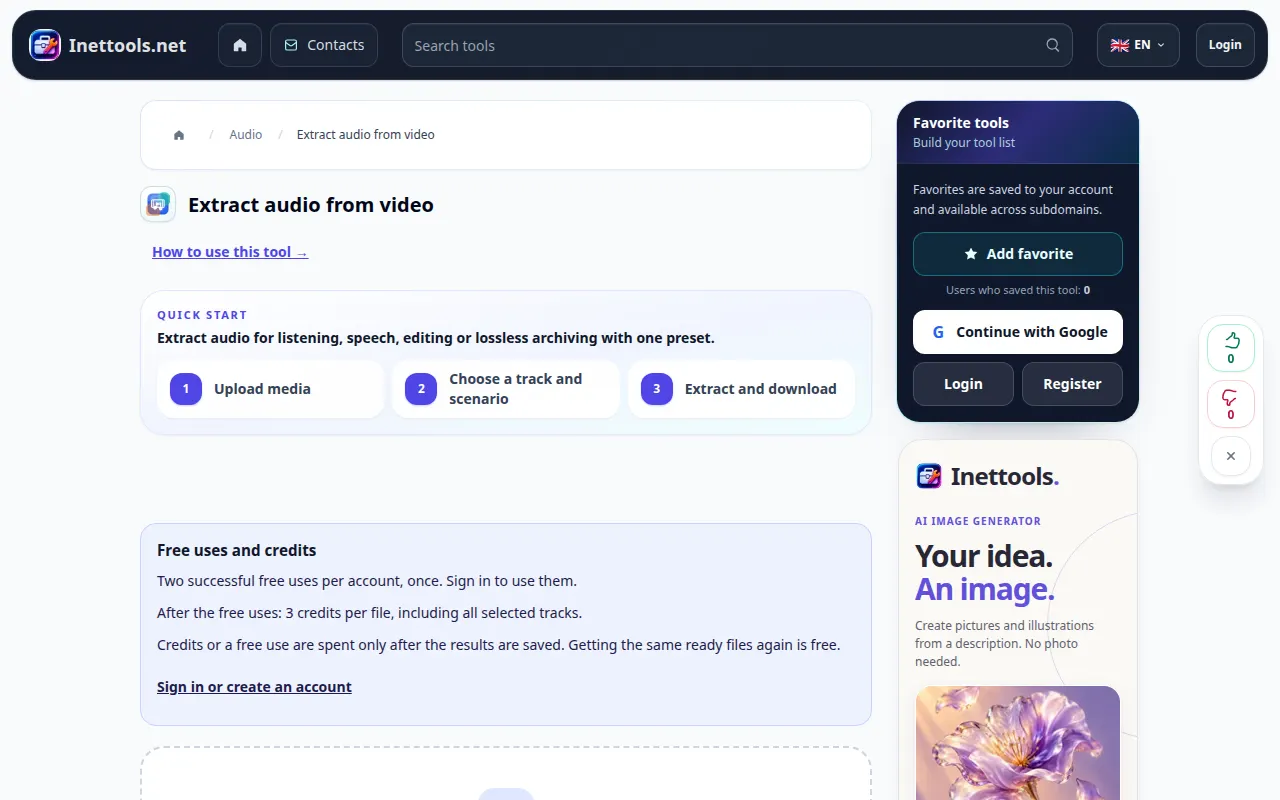
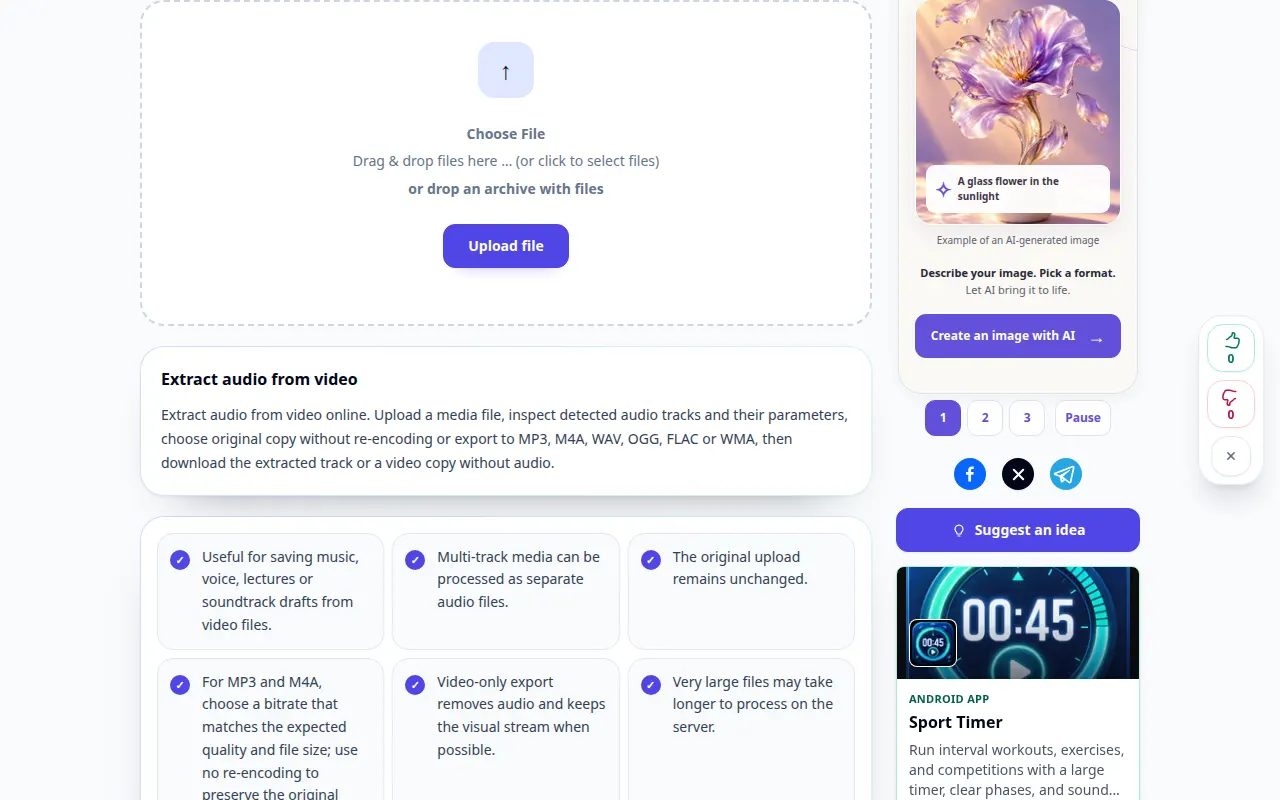
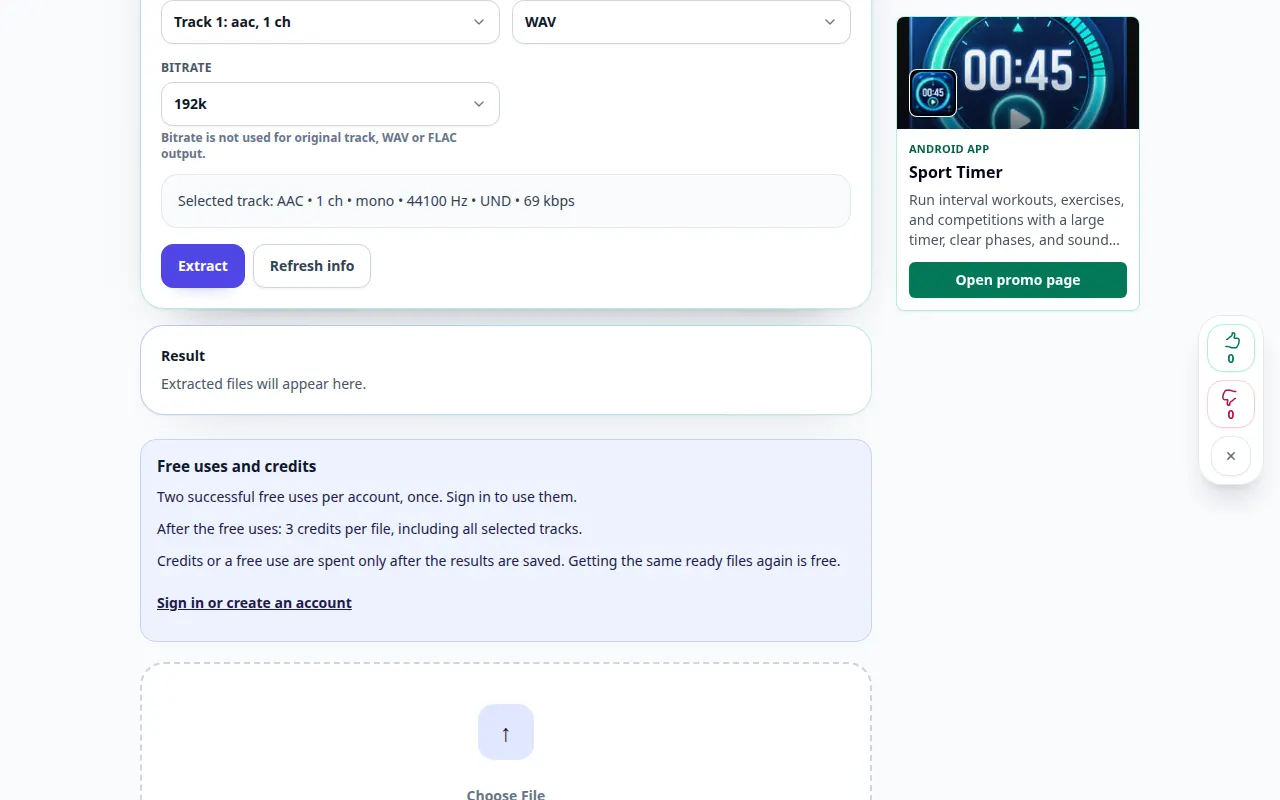
Սեղանի ցուցադրություն
Ձայնագրությունը ցույց է տալիս անգլերեն ինտերֆեյսը: Հետևեք վերը նշված թարգմանված քայլերին. հսկիչները նույն հերթականությամբ են. Այս կարճ ձայնագրությունը ցույց է տալիս ֆայլի ընտրությունը և կարգավորումները մինչ մշակումը: Վերոնշյալ քայլերը բացատրում են, թե ինչպես սկսել մշակումը և պահպանել արդյունքը:
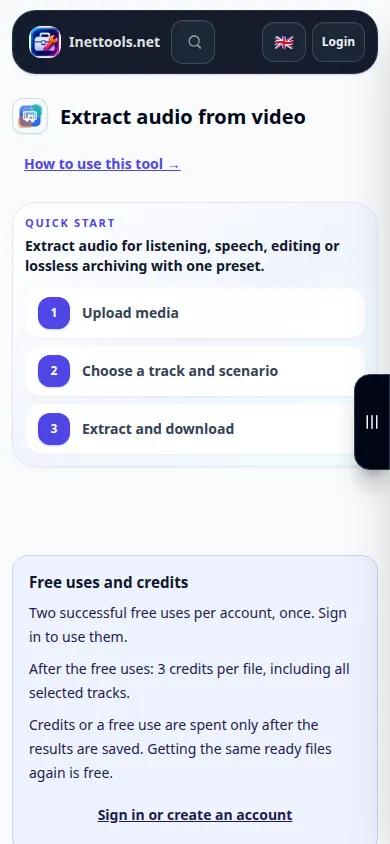
Հեռախոսային ցուցադրություն
Ձայնագրությունը ցույց է տալիս անգլերեն ինտերֆեյսը: Հետևեք վերը նշված թարգմանված քայլերին. հսկիչները նույն հերթականությամբ են. Այս կարճ ձայնագրությունը ցույց է տալիս ֆայլի ընտրությունը և կարգավորումները մինչ մշակումը: Վերոնշյալ քայլերը բացատրում են, թե ինչպես սկսել մշակումը և պահպանել արդյունքը:
Հարցեր և անսարքությունների վերացում
Ինչու՞ է արդյունահանված ֆայլը լուռ:
Նախ ստուգեք, որ աղբյուրի տեսանյութը պարունակում է լսելի հետքեր: Նաև ստուգեք նվագարկչի ձայնը և արդյոք բնօրինակն օգտագործում է չաջակցվող աուդիո կոդեկ:
WAV-ն ավելի լավ կհնչի ձայնագրությունը:
WAV-ը խուսափում է կոդավորման մեկ այլ քայլից, երբ այն աջակցվում է, սակայն այն չի կարող վերականգնել աղբյուրի ձայնագրությունից բացակայող մանրամասները:
Եթե հաղորդագրություն եք տեսնում, որ ծառայությունը գերբեռնված է, սպասեք և ավելի ուշ նորից փորձեք: Անհաջող փորձը չի նշանակում, որ ձեր սկզբնական ֆայլը փոխվել է:
