Ուղեցույցը թարմացվել է:
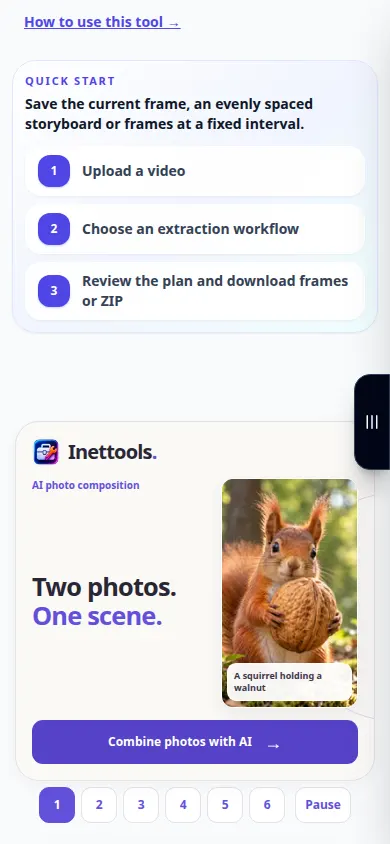
Ընտրեք շրջանակի արդյունահանման կարգավորումները և պահեք պատկերները հոլովակից:
Գործնական հրահանգներ աշխատասեղանի և հեռախոսի սքրինշոթներով, կարճ ցուցադրություններով և ընդհանուր հարցերի պատասխաններով:
Նախքան սկսելը
Ընտրեք ընթեռնելի տեսանյութ: Երկար տեսահոլովակից յուրաքանչյուր շրջանակ հանելը կարող է շատ մեծ արդյունք ստեղծել:
Փորձեք ցուցադրական ֆայլով — video.mp4
Այս փոքր ֆայլերը ստեղծվել են այս ուղեցույցի համար և չեն պարունակում անձնական տվյալներ:
Քայլ առ քայլ հրահանգներ
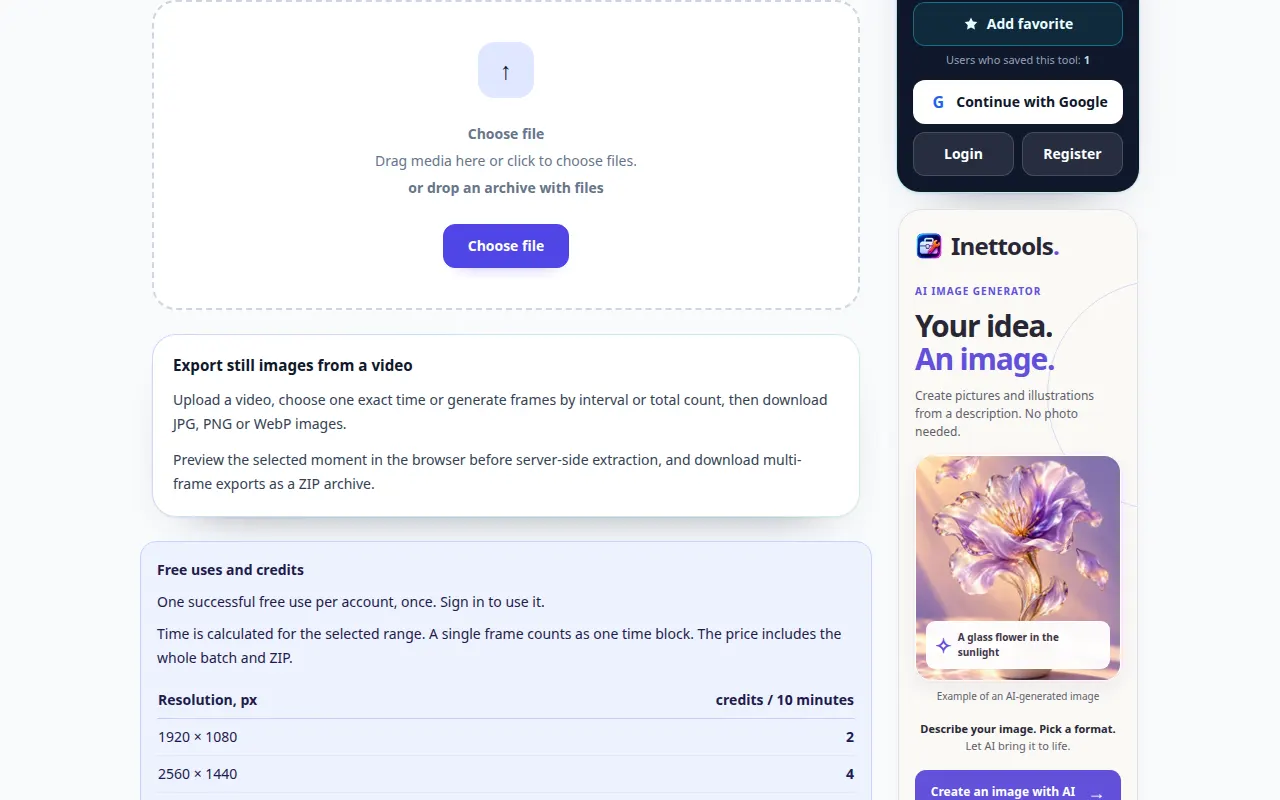
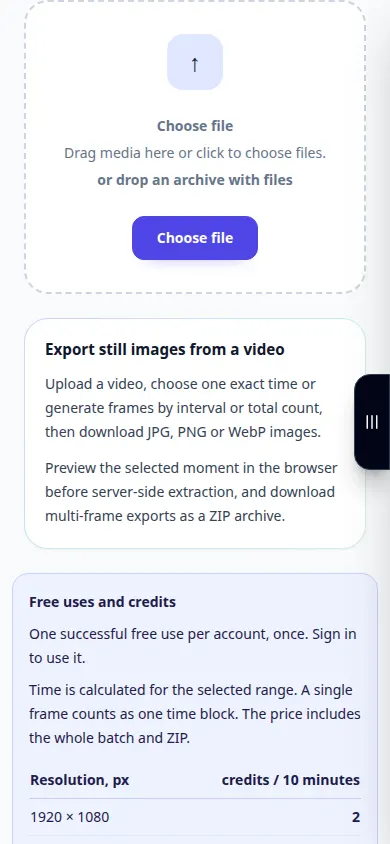
- Ընտրեք տեսանյութը և սպասեք դրա տեղեկատվությանը և կադրերի հեռացման վերահսկմանը:
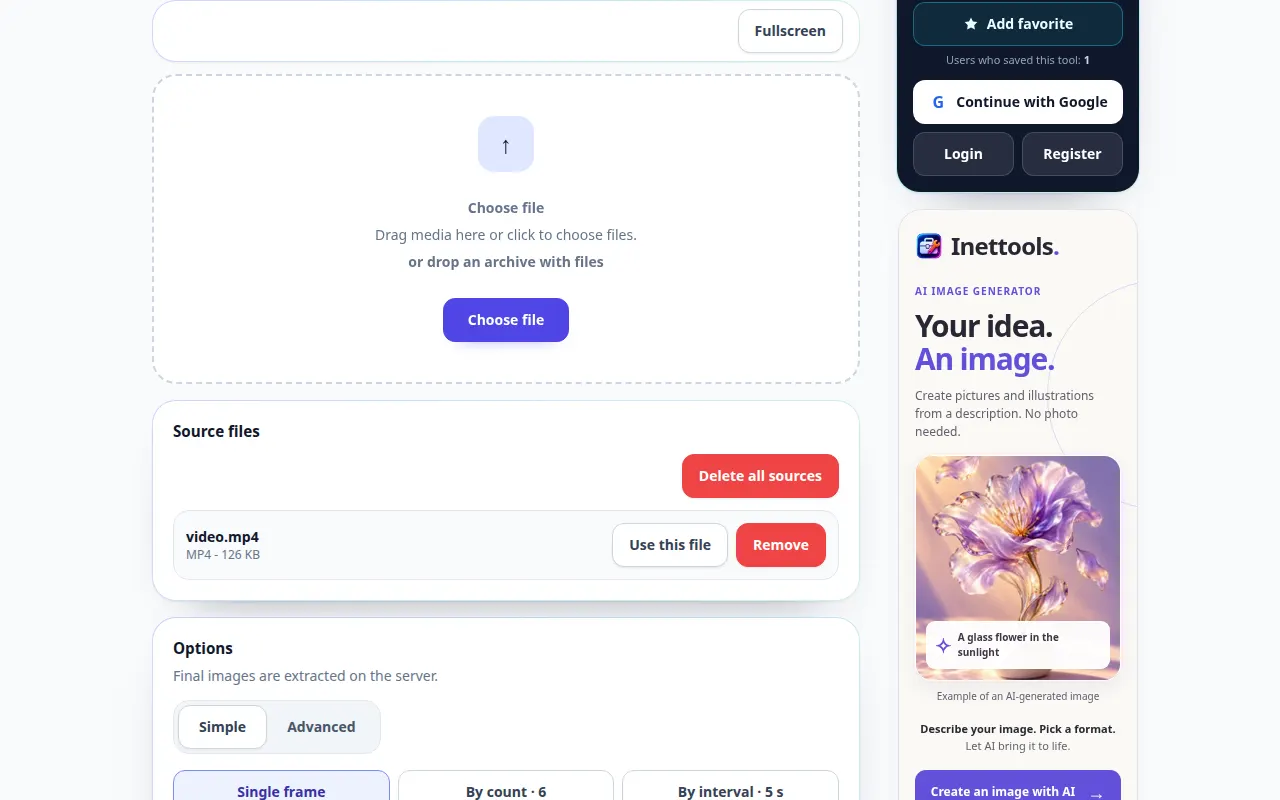
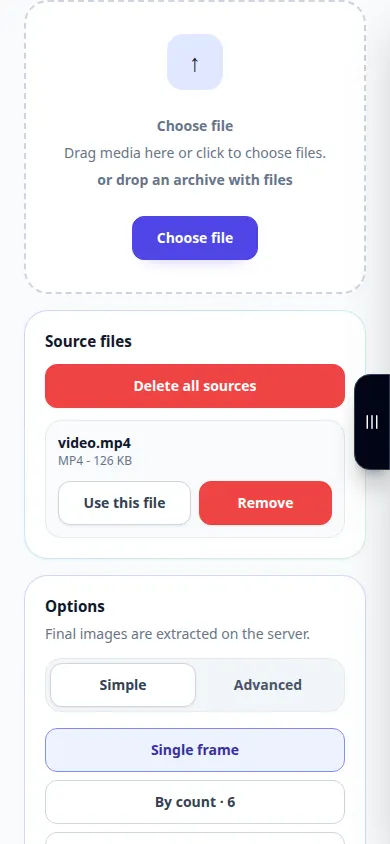
- Ընտրեք հասանելի ժամանակային միջակայքը, միջակայքը կամ շրջանակի ընտրության ռեժիմը:
- Ընտրեք առաջարկվող պատկերի ձևաչափը և չափի տարբերակները:
- Վերանայեք արտադրանքի ակնկալվող քանակությունը և ցանկացած ցուցադրվող լիցքը, ապա սկսեք արդյունահանումը:
- Ստուգեք ստացված մի քանի պատկերներ և պահպանեք շրջանակները կամ արխիվը՝ օգտագործելով առկա արդյունքների վերահսկիչները:
Համակարգչի վրա
Աղբյուրը, կարգավորումները և արդյունքը համեմատելու համար օգտագործեք ամբողջ լայնությամբ աշխատանքային վահանակը: Պահպանեք բնօրինակ ֆայլը, որպեսզի կարողանաք փորձել մեկ այլ կարգավորում՝ առանց այն փոխարինելու:
Հեռախոսով
Ընտրեք աղբյուրը Ֆայլերից կամ ձեր սարքի ֆայլերի կառավարիչից: Ոլորեք ներքև դեպի կարգավորումները և արդյունքը; բաց պահեք այս ներդիրը մինչև գործողության ավարտը:
Safari-ում iPhone-ում բացեք համօգտագործման ընտրացանկը և ընտրեք Պահել ֆայլերում, եթե արդյունքը բացվի նոր ներդիրում: Android Chrome-ում ստուգեք Ներբեռնումները: Բաց պահեք այս ներդիրը մինչև մշակման ավարտը:
Ավելի լավ արդյունքի համար
Սկսեք կարճ ընդմիջումից և շրջանակների համեստ քանակից: Բարձրացրեք արդյունքը միայն պատկերի որակը և ֆայլի չափը ստուգելուց հետո:
Սքրինշոթներ և տեսանյութ
Սեղանի ցուցադրություն
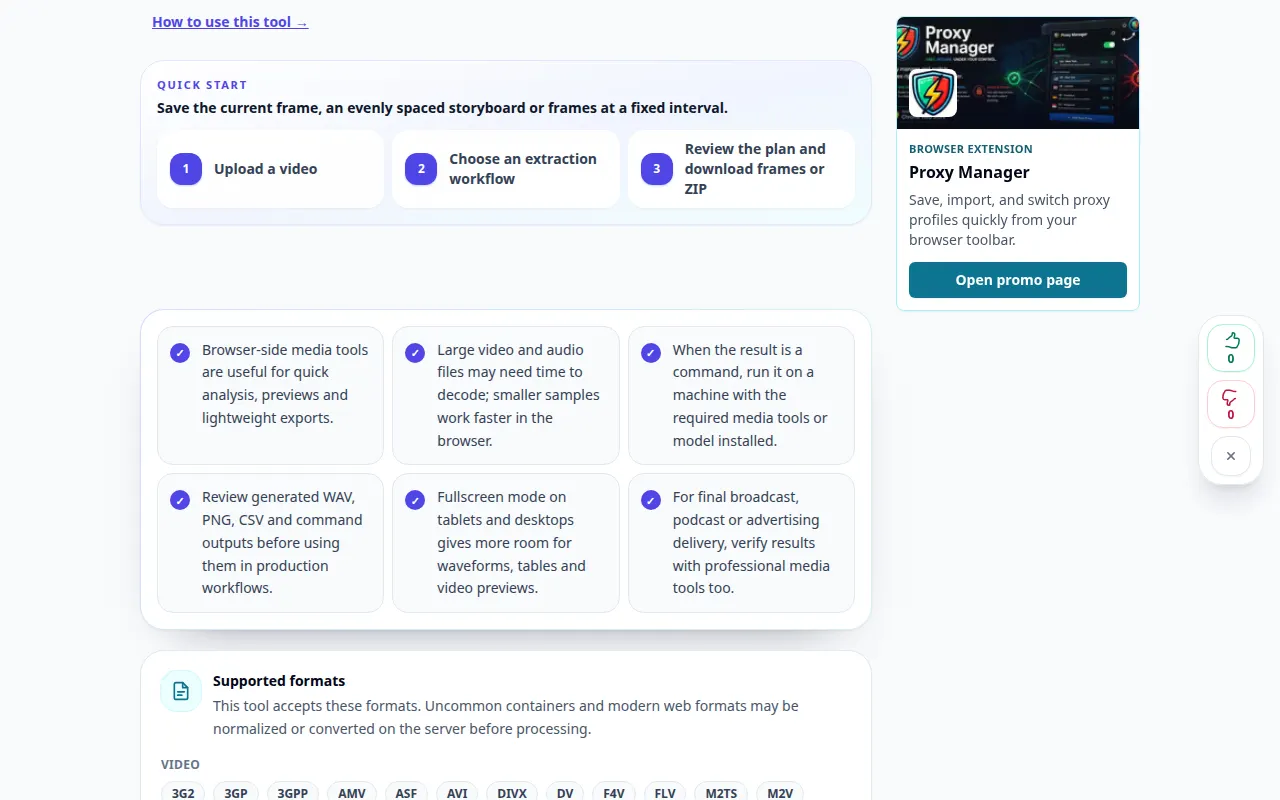
Ձայնագրությունը ցույց է տալիս անգլերեն ինտերֆեյսը: Հետևեք վերը նշված թարգմանված քայլերին. հսկիչները նույն հերթականությամբ են. Այս ձայնագրությունը ցույց է տալիս աղբյուրը և հասանելի կարգավորումները մինչև հիմնական գործողությունը: Հետևեք վերը նշված քայլերին՝ մշակումը սկսելու և արդյունքը պահպանելու համար:
Հեռախոսային ցուցադրություն
Ձայնագրությունը ցույց է տալիս անգլերեն ինտերֆեյսը: Հետևեք վերը նշված թարգմանված քայլերին. հսկիչները նույն հերթականությամբ են. Այս ձայնագրությունը ցույց է տալիս աղբյուրը և հասանելի կարգավորումները մինչև հիմնական գործողությունը: Հետևեք վերը նշված քայլերին՝ մշակումը սկսելու և արդյունքը պահպանելու համար:
Հարցեր և անսարքությունների վերացում
Ինչու են հարևան պատկերները գրեթե նույնական:
Արդյունահանման միջակայքը կարող է շատ ավելի կարճ լինել, քան տեսանելի փոփոխությունը տեսարանից:
Կարո՞ղ եմ ավելի շատ մանրամասներ ստանալ, քան պարունակում է տեսանյութը:
Անշարժ կադրը սահմանափակվում է աղբյուրի լուծաչափով, սեղմումով և շարժման պղտորմամբ:
Եթե հաղորդագրություն եք տեսնում, որ ծառայությունը գերբեռնված է, սպասեք և ավելի ուշ նորից փորձեք: Անհաջող փորձը չի նշանակում, որ ձեր սկզբնական ֆայլը փոխվել է: