Ուղեցույցը թարմացվել է:
Բացեք պատկերը, ստուգեք դրա չափերը և ստեղծեք աջակցվող ելքային պատճեն:
Գործնական հրահանգներ աշխատասեղանի և հեռախոսի սքրինշոթներով, կարճ ցուցադրություններով և ընդհանուր հարցերի պատասխաններով:
Նախքան սկսելը
Պահպանեք բնօրինակ պատկերը: Ֆայլի փոխակերպումը չի երաշխավորում յուրաքանչյուր անիմացիայի, շերտի կամ մետատվյալների դաշտի աջակցությունը:
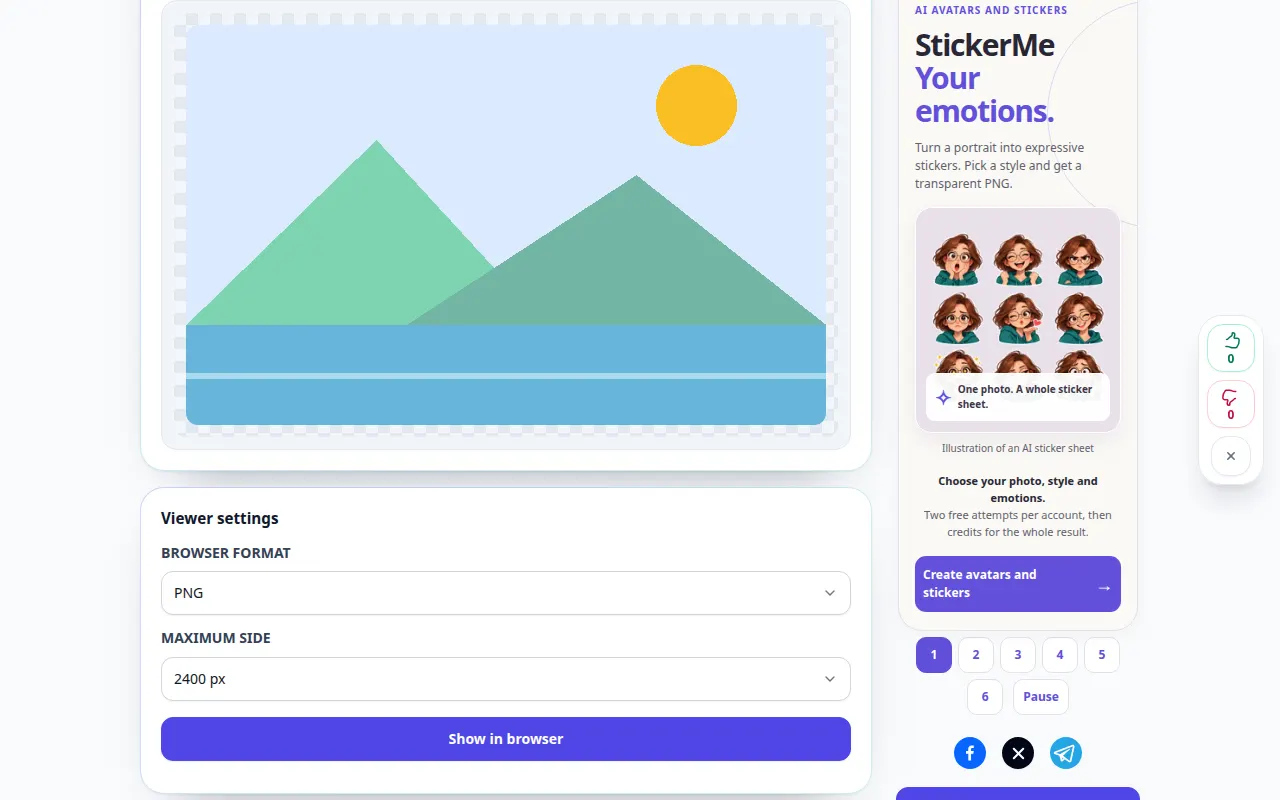
Փորձեք ցուցադրական ֆայլով — landscape.png
Այս փոքր ֆայլերը ստեղծվել են այս ուղեցույցի համար և չեն պարունակում անձնական տվյալներ:
Քայլ առ քայլ հրահանգներ
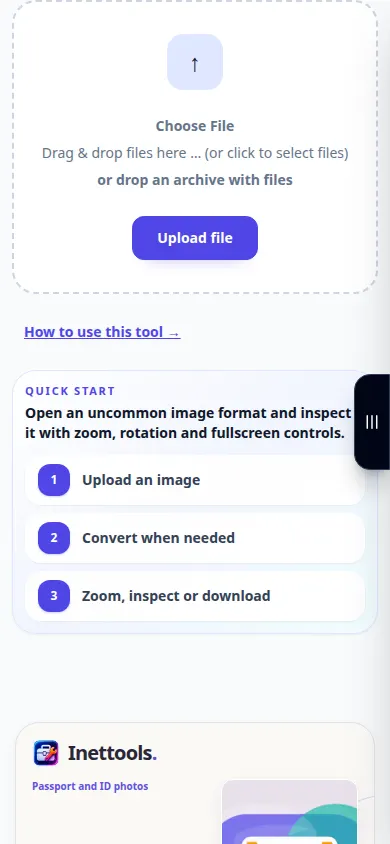
- Բացեք Image Viewer-ը և ընտրեք ֆայլ ընտրողի կողմից ընդունված պատկեր:
- Սպասեք նախադիտմանը և ստուգեք ցուցադրված չափերը և աղբյուրի տվյալները:
- Օգտագործեք հասանելի խոշորացման կամ դիտման կառավարները՝ կարևոր մանրամասները ստուգելու համար:
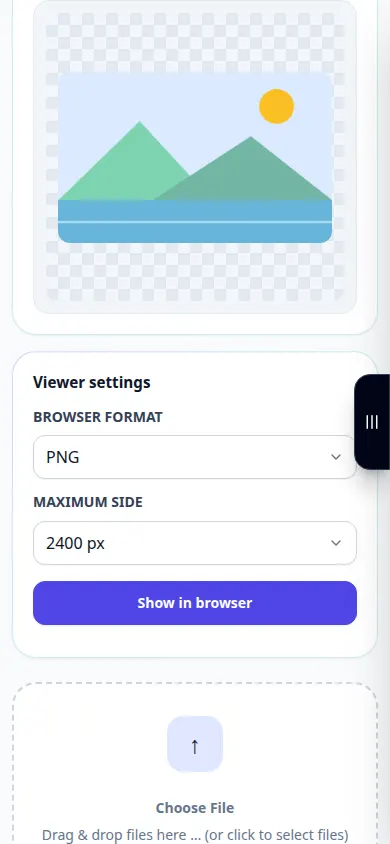
- Ընտրեք հասանելի ելքային ձևաչափը և ցանկացած ձևաչափի հատուկ ընտրանք:
- Պահպանեք ստեղծված պատճենը, բացեք այն՝ արտաքին տեսքն ու թափանցիկությունը ստուգելու համար և պահեք բնօրինակը:
Համակարգչի վրա
Աղբյուրը, կարգավորումները և արդյունքը համեմատելու համար օգտագործեք ամբողջ լայնությամբ աշխատանքային վահանակը: Պահպանեք բնօրինակ ֆայլը, որպեսզի կարողանաք փորձել մեկ այլ կարգավորում՝ առանց այն փոխարինելու:
Հեռախոսով
Ընտրեք աղբյուրը Ֆայլերից կամ ձեր սարքի ֆայլերի կառավարիչից: Ոլորեք ներքև դեպի կարգավորումները և արդյունքը; բաց պահեք այս ներդիրը մինչև գործողության ավարտը:
Safari-ում iPhone-ում բացեք համօգտագործման ընտրացանկը և ընտրեք Պահել ֆայլերում, եթե արդյունքը բացվի նոր ներդիրում: Android Chrome-ում ստուգեք Ներբեռնումները: Բաց պահեք այս ներդիրը մինչև մշակման ավարտը:
Ավելի լավ արդյունքի համար
Օգտագործեք PNG, երբ թափանցիկությունը կարևոր է: JPEG պատճենը, ընդհանուր առմամբ, հարթեցնում է թափանցիկությունը և ներմուծում է կորստի սեղմում:
Սքրինշոթներ և տեսանյութ
Սեղանի ցուցադրություն
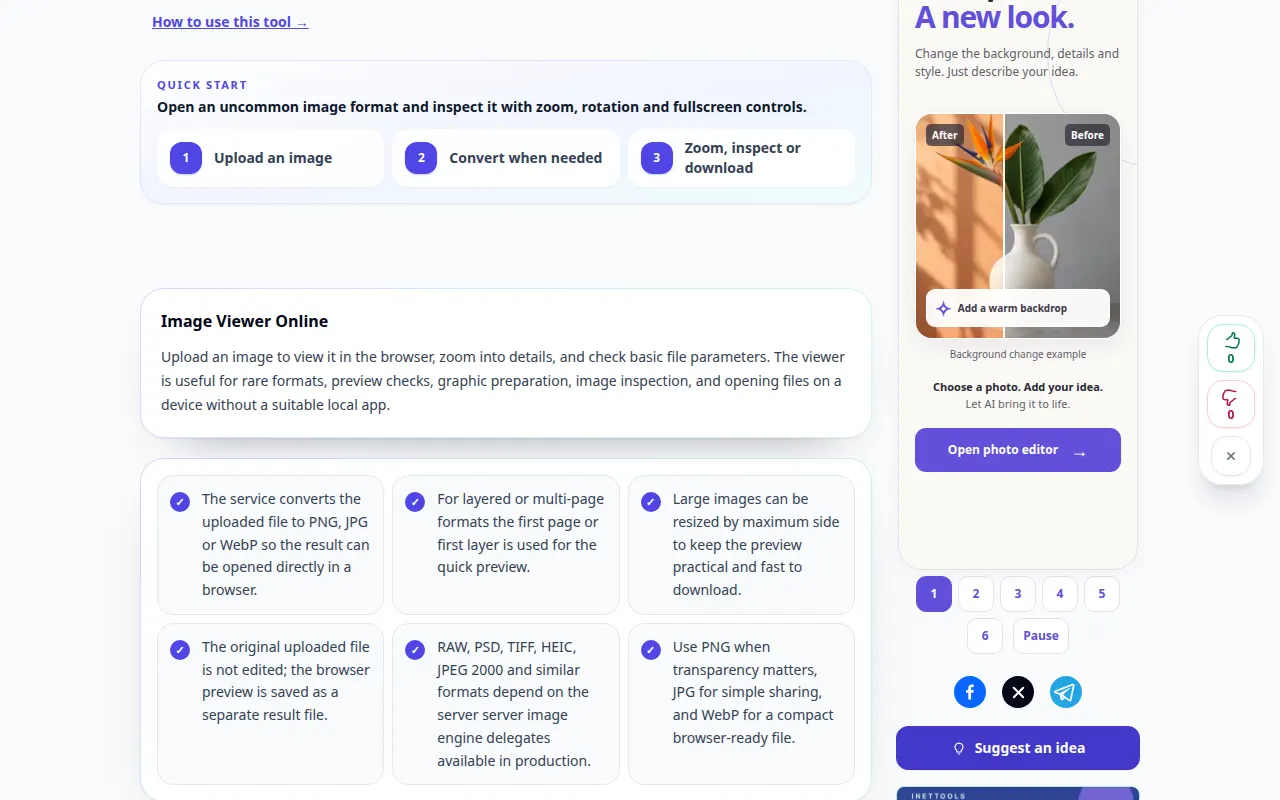
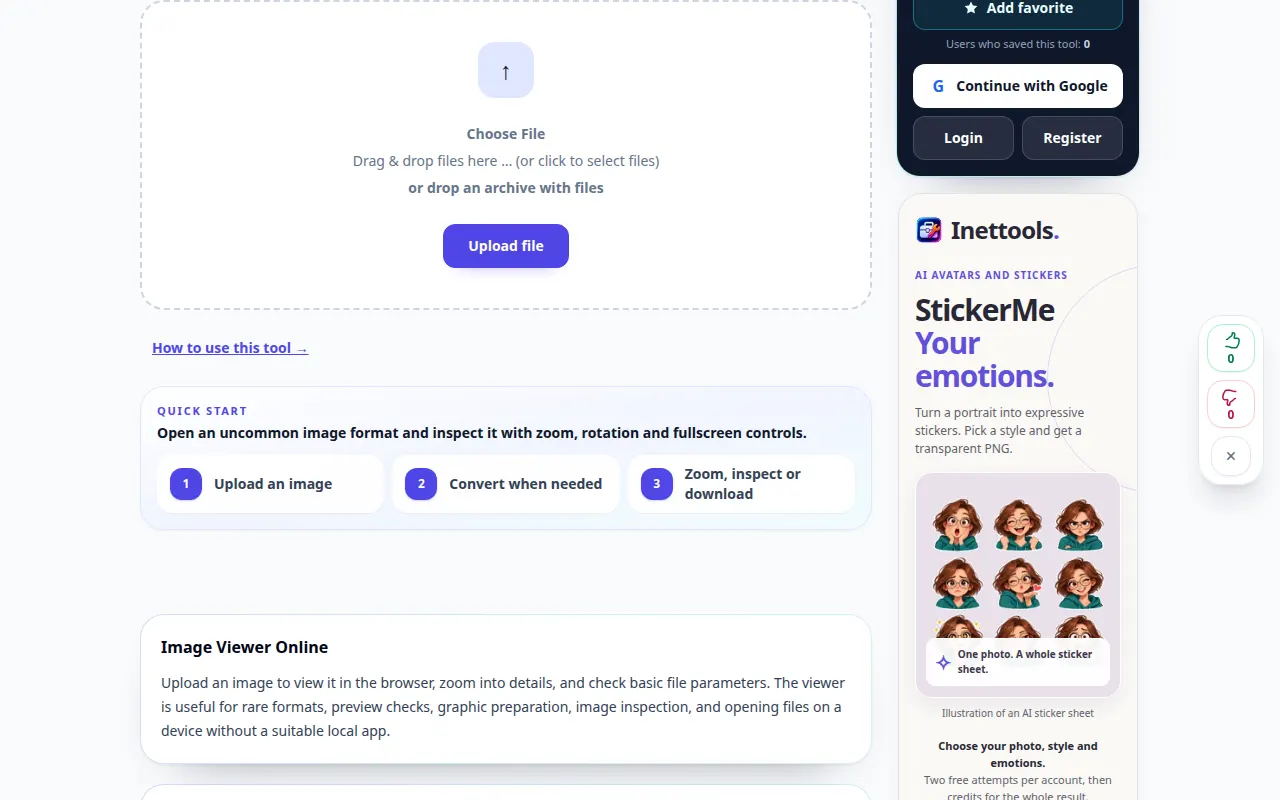
Ձայնագրությունը ցույց է տալիս անգլերեն ինտերֆեյսը: Հետևեք վերը նշված թարգմանված քայլերին. հսկիչները նույն հերթականությամբ են. Այս ձայնագրությունը ցույց է տալիս ցուցադրական մուտքագրումը և արդյունքում ստացված ելքը գործիքում:
Հեռախոսային ցուցադրություն
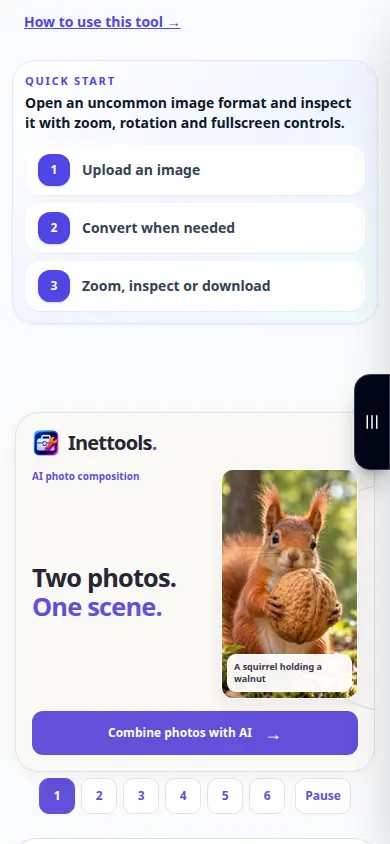
Ձայնագրությունը ցույց է տալիս անգլերեն ինտերֆեյսը: Հետևեք վերը նշված թարգմանված քայլերին. հսկիչները նույն հերթականությամբ են. Այս ձայնագրությունը ցույց է տալիս ցուցադրական մուտքագրումը և արդյունքում ստացված ելքը գործիքում:
Հարցեր և անսարքությունների վերացում
Փոխակերպումը կբարելավի՞ մշուշոտ պատկերը:
Ֆայլի ձևաչափը փոխելը չի վերականգնում բաց թողնված մանրամասները: Օգտագործեք բարելավման գործիք, եթե ձեզ անհրաժեշտ է վերականգնման առանձին փորձ:
Ինչու է ելքը շատ ավելի մեծ:
Անկորուստ ձևաչափերը կարող են ավելի մեծ լինել, քան սեղմված աղբյուրը: Համեմատեք ֆայլի չափը և տեսքը, նախքան ելքը ընտրելը:
Եթե հաղորդագրություն եք տեսնում, որ ծառայությունը գերբեռնված է, սպասեք և ավելի ուշ նորից փորձեք: Անհաջող փորձը չի նշանակում, որ ձեր սկզբնական ֆայլը փոխվել է: