Ուղեցույցը թարմացվել է:
Ընտրեք բարելավման ռեժիմ, սահմանեք մեծացման սանդղակը և նախքան պահպանելը համեմատեք մշակված պատկերը բնօրինակի հետ:
Այս ուղեցույցը բացեք գործիքի անվան տակ գտնվող «Ինչպես օգտվել գործիքից» հղումով։ Այստեղ ներկայացված են քայլեր, էկրանակադրեր և տեսանյութեր համակարգչի ու հեռախոսի համար։
Նախքան սկսելը
Օգտագործեք լավագույն մատչելի բնօրինակը աջակցվող ձևաչափով, ինչպիսիք են JPEG, PNG կամ WebP: Ավելի մեծ բնօրինակը հաճախ ավելի լավ է աշխատում, քան սեղմված մեսենջերի պատճենը: Հասանելիությունը, սահմանաչափերը և ցանկացած վարկային վճար ցուցադրվում են ընտրված ռեժիմով:
Այս փոքր ֆայլերը ստեղծվել են այս ուղեցույցի համար և չեն պարունակում անձնական տվյալներ:
Քայլ առ քայլ հրահանգներ
- Ընտրեք սկզբնաղբյուր պատկերը և սպասեք դրա նախադիտման և բարելավման կարգավորումներին:
- Սկսեք մատչելի մեղմ ռեժիմից, օրինակ՝ «Բնական» դիմանկարի համար: Ընտրեք նկարազարդման ռեժիմ գծագրերի համար, երբ այն հասանելի է:
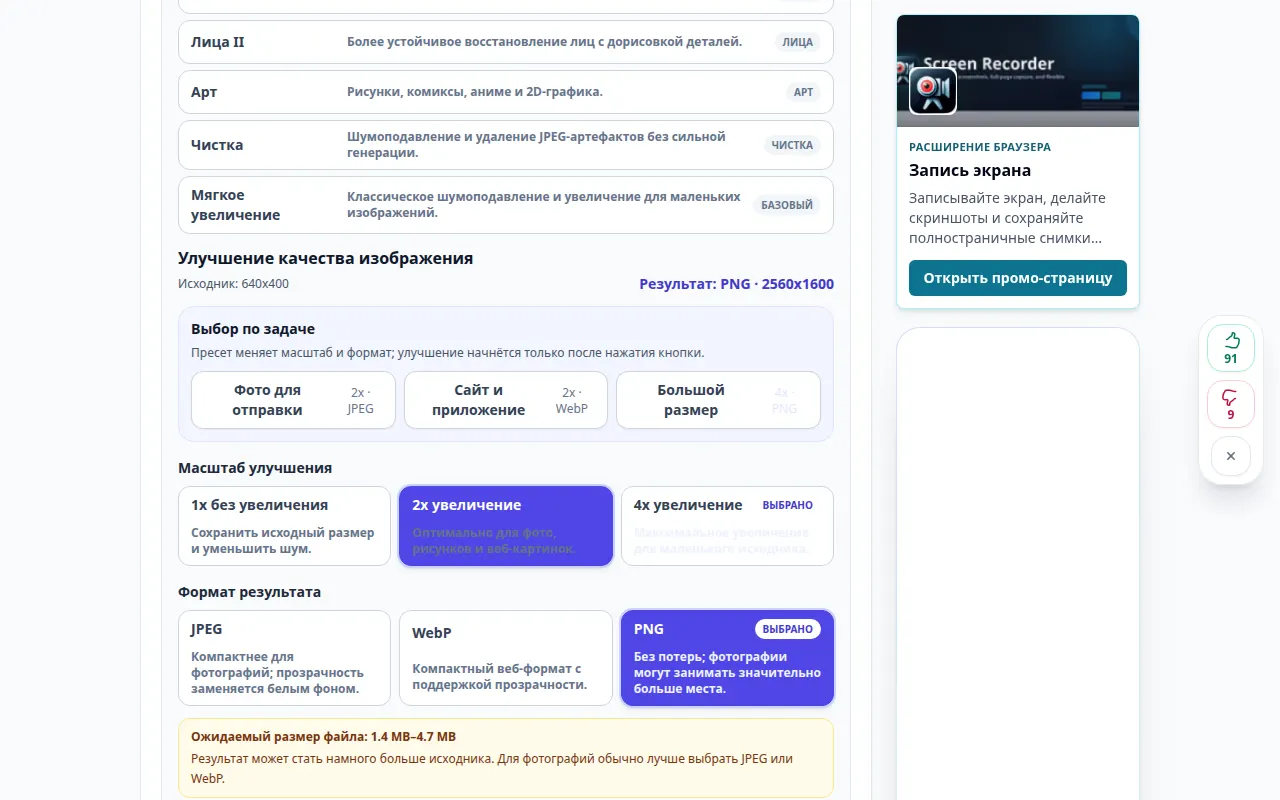
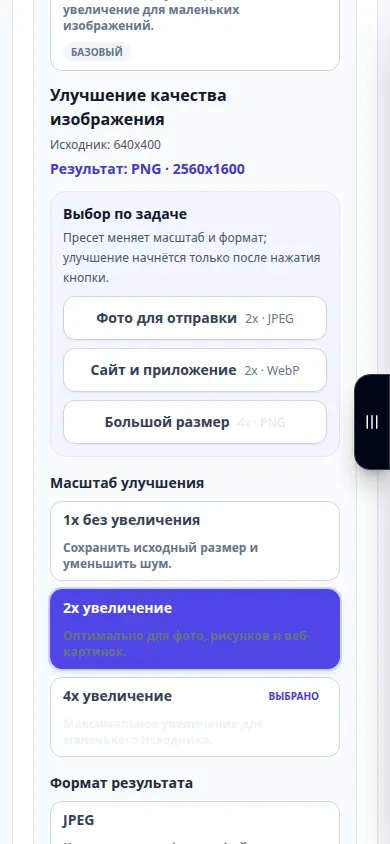
- Ընտրեք աջակցվող սանդղակ: Սկսեք 2×-ով, երբ առկա է; օգտագործեք 1× աջակցվող ձայնազերծման ռեժիմների համար, երբ ցանկանում եք պահպանել չափերը:
- Ընտրեք ելքային ձևաչափը: JPEG-ը գործնական է լուսանկարների համար; PNG-ն պահպանում է թափանցիկությունը, բայց կարող է լինել ավելի մեծ: Դիտեք ցանկացած ցուցադրված գինը, ապա սկսեք կատարելագործումը:
- Մշակելուց հետո տեղափոխեք համեմատության սահիկը և ստուգեք դեմքերը, եզրերը և տեքստը: Պահպանեք արդյունքը միայն այդ մանրամասները ստուգելուց հետո։
Համակարգչի վրա
Բացեք համեմատությունը հարմարավետ չափով: Ստուգեք դեմքը և հյուսվածքային տարածքը, այլ ոչ թե դատեք միայն ամբողջ պատկերը կրճատված խոշորացման դեպքում:
Հեռախոսով
Ընտրեք բնօրինակը Լուսանկարներից կամ Ֆայլերից: Համեմատեք փոքր տարածքը միաժամանակ և օգտագործեք չափավոր սանդղակ՝ մշակումը և ֆայլի չափը կառավարելի պահելու համար:
Safari-ում iPhone-ում բացեք համօգտագործման ընտրացանկը և ընտրեք Պահել ֆայլերում, եթե արդյունքը բացվի նոր ներդիրում: Android Chrome-ում ստուգեք Ներբեռնումները: Բաց պահեք այս ներդիրը մինչև մշակման ավարտը:
Ավելի լավ արդյունքի համար
4× ընդլայնումը ավելացնում է պիքսելներ, բայց դա չի ապացուցում, որ նոր տեսանելի մանրամասները ճշգրիտ են: Ուժեղ վերականգնումը կարող է փոխել դեմքի հատկությունները կամ տառերը:
Սքրինշոթներ և տեսանյութ
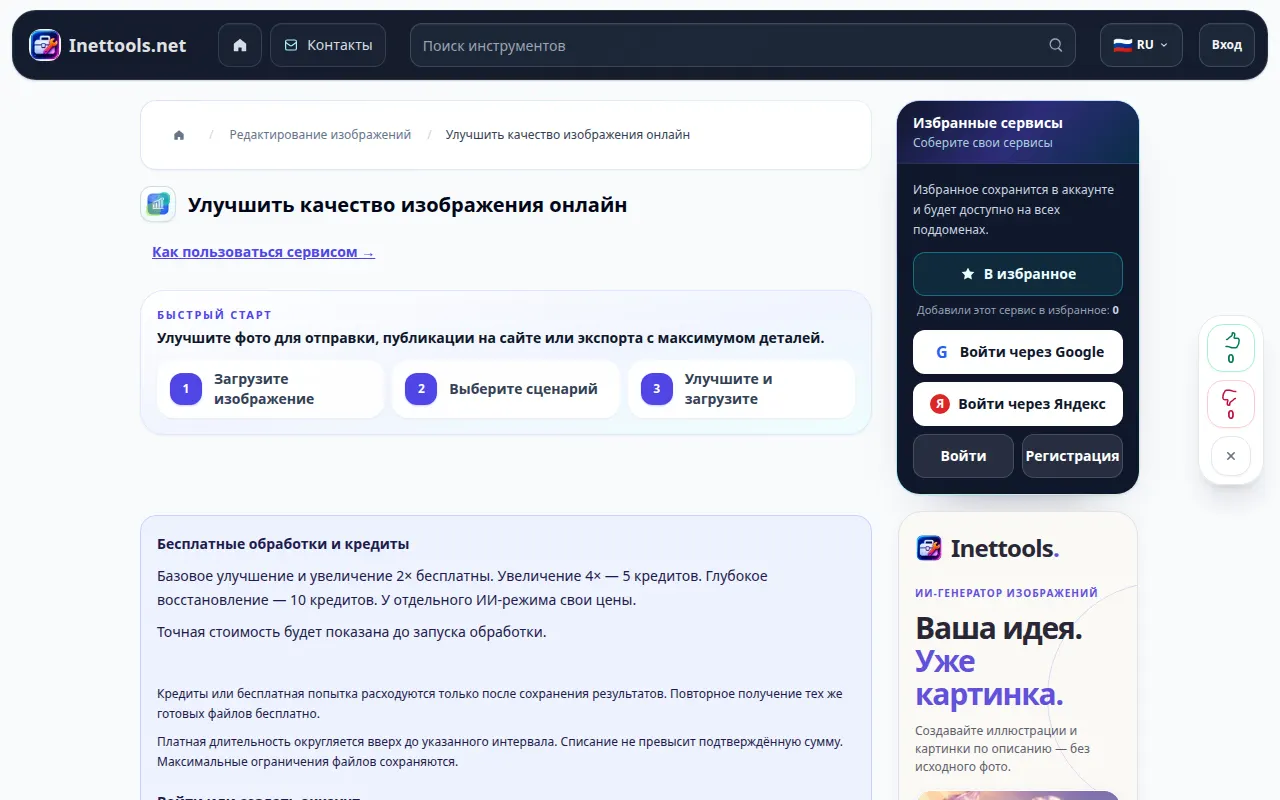
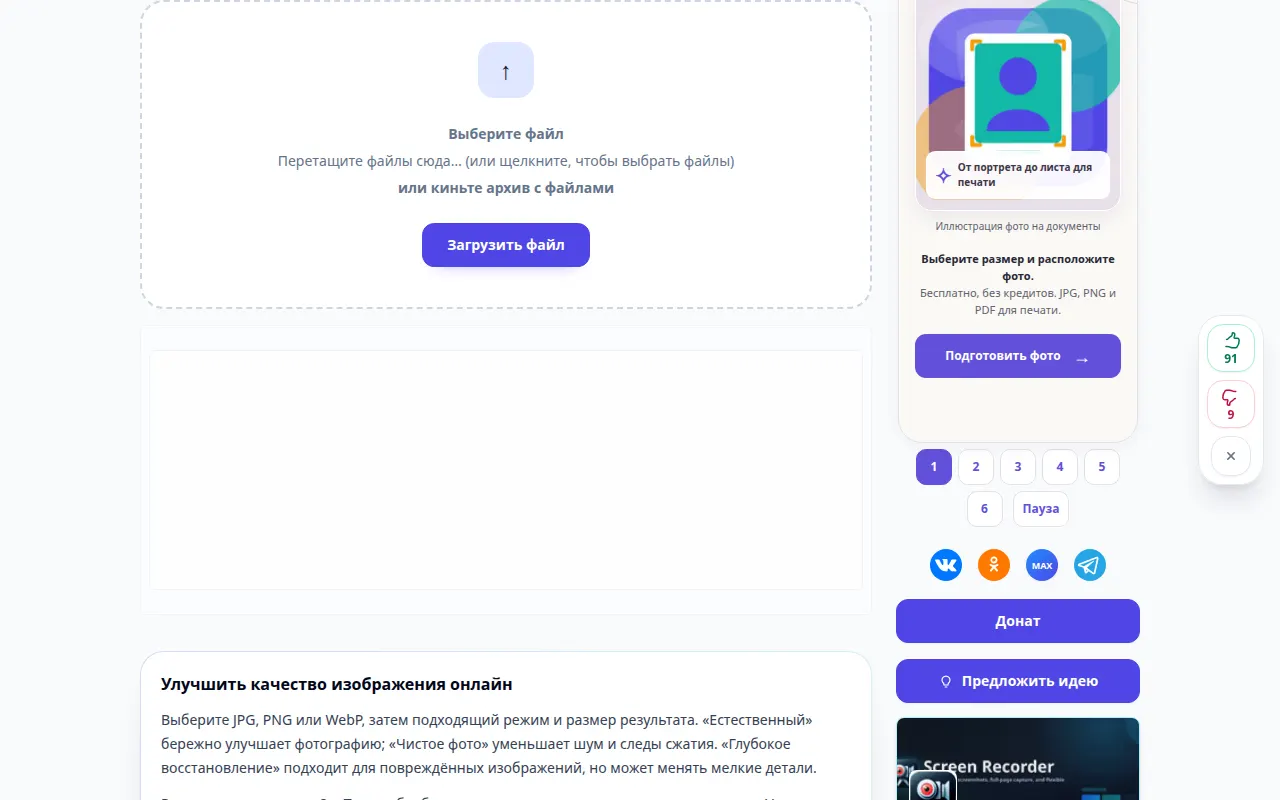
Սեղանի ցուցադրություն
Ձայնագրությունը ցույց է տալիս ռուսական ինտերֆեյսը։ Հետևեք վերը նշված թարգմանված քայլերին. հսկիչները նույն հերթականությամբ են. Այս կարճ ձայնագրությունը ցույց է տալիս ֆայլի ընտրությունը և կարգավորումները մինչ մշակումը: Վերոնշյալ քայլերը բացատրում են, թե ինչպես սկսել մշակումը և պահպանել արդյունքը:
Հեռախոսային ցուցադրություն
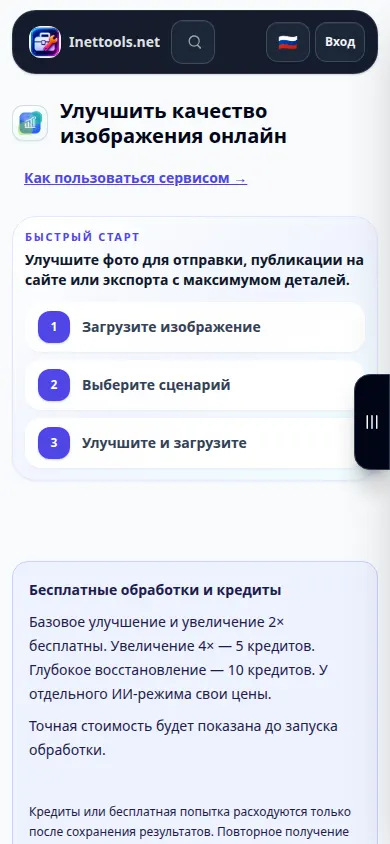
Ձայնագրությունը ցույց է տալիս ռուսական ինտերֆեյսը։ Հետևեք վերը նշված թարգմանված քայլերին. հսկիչները նույն հերթականությամբ են. Այս կարճ ձայնագրությունը ցույց է տալիս ֆայլի ընտրությունը և կարգավորումները մինչ մշակումը: Վերոնշյալ քայլերը բացատրում են, թե ինչպես սկսել մշակումը և պահպանել արդյունքը:
Հարցեր և անսարքությունների վերացում
Ինչու՞ է գործողության կոճակը անհասանելի:
Ընտրված ռեժիմը կամ սանդղակը կարող է անհասանելի լինել, կամ պատկերը կարող է գերազանցել իր սահմանները: Ընտրեք միացված ռեժիմ և աջակցվող սանդղակ կամ ավելի փոքր բնօրինակ:
Ո՞ր ձևաչափն ընտրեմ:
Օգտագործեք JPEG կոմպակտ լուսանկարի համար, PNG, երբ ձեզ անհրաժեշտ է անկորուստ արդյունք կամ թափանցիկություն, և WebP՝ կոմպակտ վեբ պատկերների համար, եթե առաջարկվում է ռեժիմում:
Եթե հաղորդագրություն եք տեսնում, որ ծառայությունը գերբեռնված է, սպասեք և ավելի ուշ նորից փորձեք: Անհաջող փորձը չի նշանակում, որ ձեր սկզբնական ֆայլը փոխվել է: