Ուղեցույցը թարմացվել է:
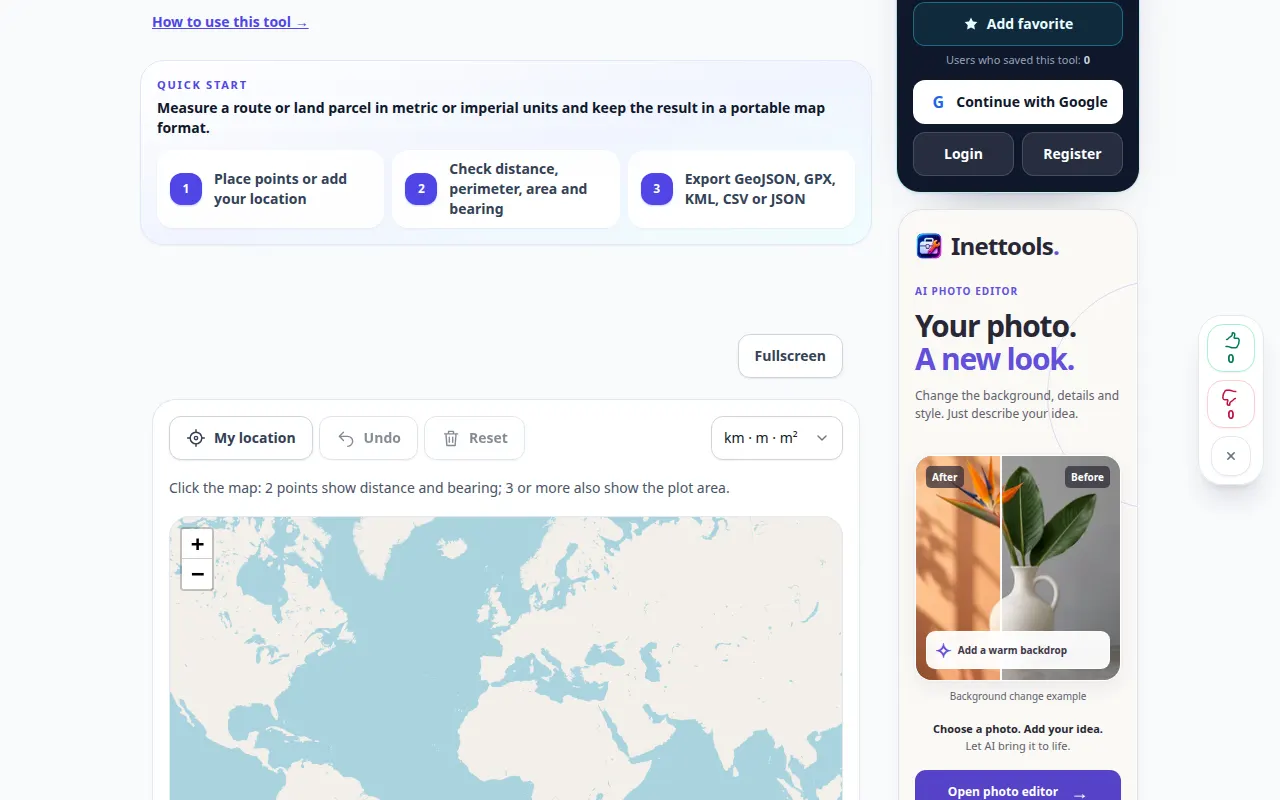
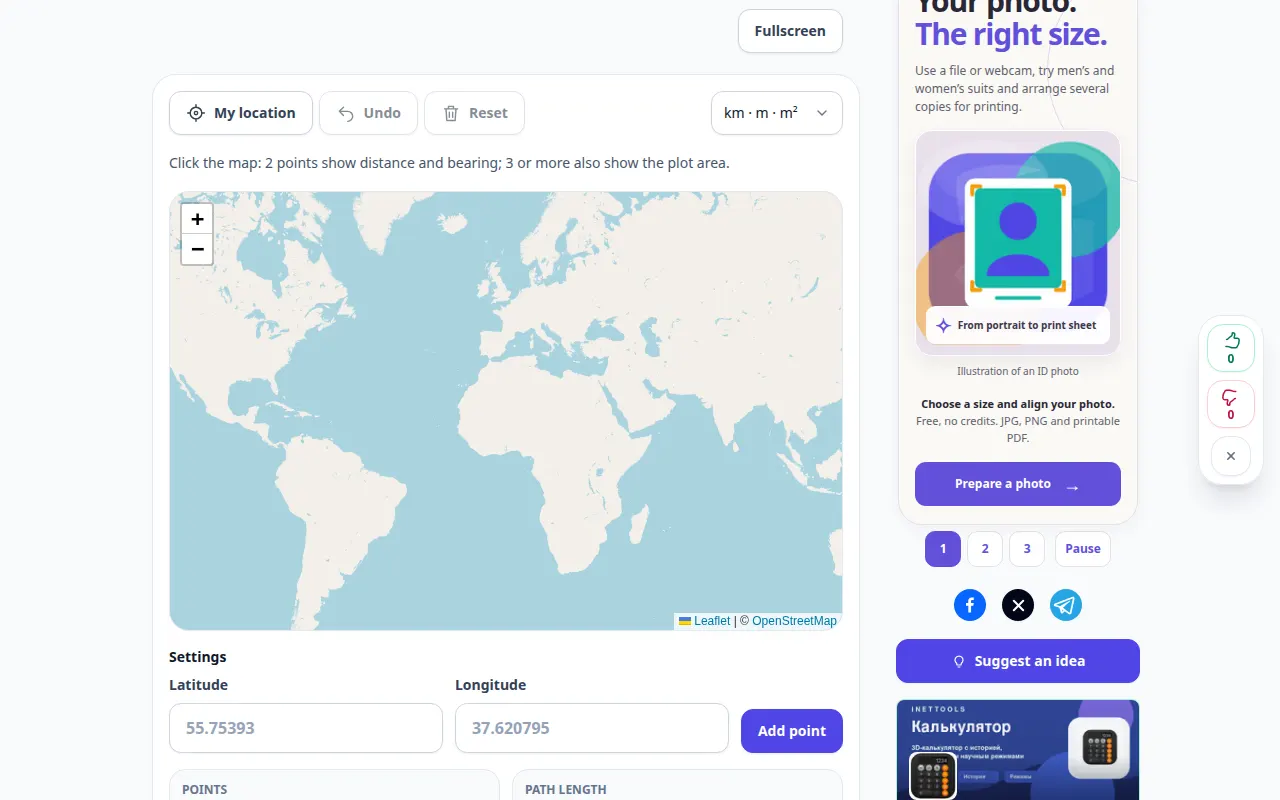
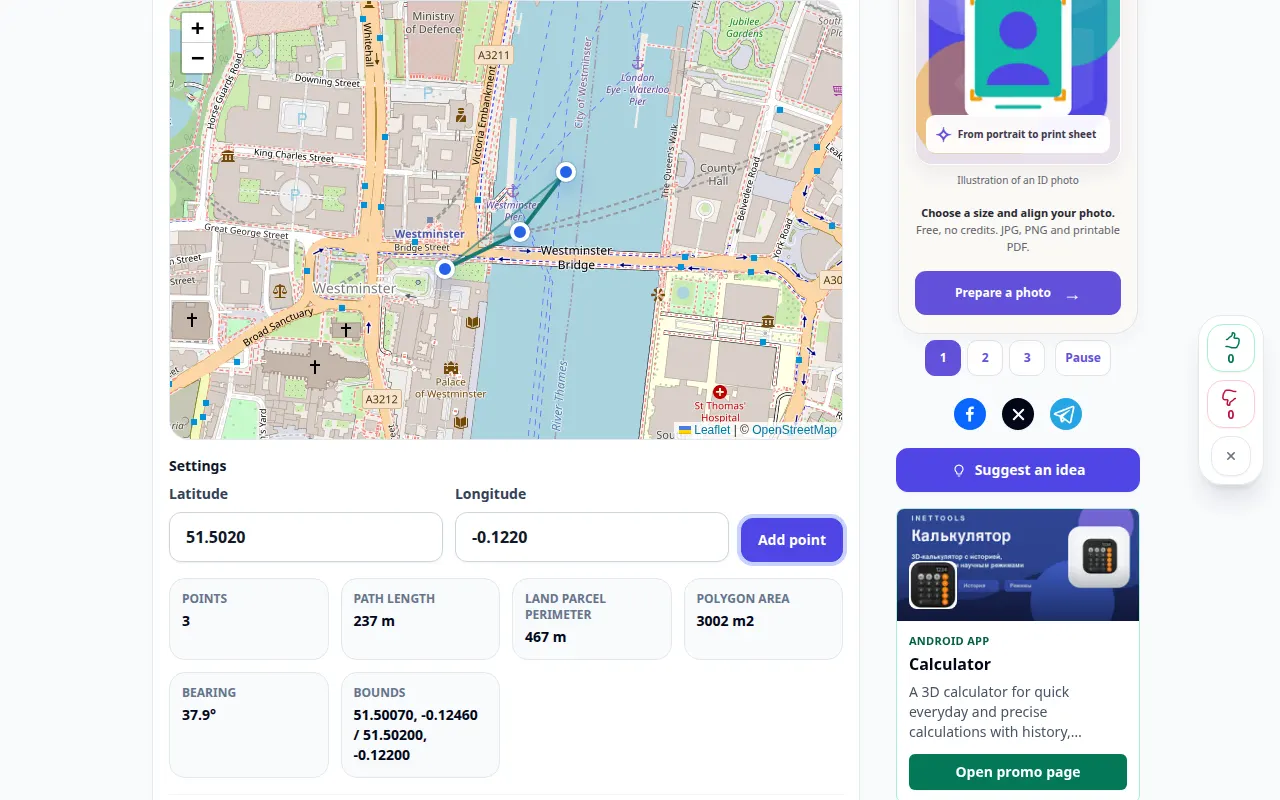
Նշեք կետերը քարտեզի վրա և ստուգեք դրանց երկրաչափությունից հաշվարկված երկարությունը կամ տարածքը:
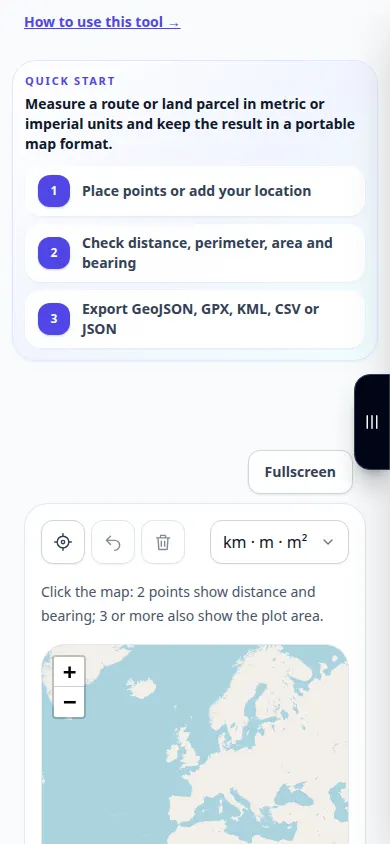
Այս ուղեցույցը բացեք գործիքի անվան տակ գտնվող «Ինչպես օգտվել գործիքից» հղումով։ Այստեղ ներկայացված են քայլեր, էկրանակադրեր և տեսանյութեր համակարգչի ու հեռախոսի համար։
Նախքան սկսելը
Որոշեք՝ Ձեզ անհրաժեշտ է ուղու երկարություն, թե բազմանկյուն տարածք: Քարտեզի չափումները գնահատումներ են՝ հիմնված ընտրված կետերի վրա:
Քայլ առ քայլ հրահանգներ
- Բացեք քարտեզը և տեղափոխվեք այն վայրը, որը ցանկանում եք չափել, կամ մուտքագրեք առաջին կետը՝ օգտագործելով լայնության և երկայնության դաշտերը:
- Ընտրեք ցուցադրված չափման միավորները: Գործիքը հաշվարկում է հեռավորությունը, տարածքը և կրողությունը ձեր ավելացրած կետերից:
- Ավելացրեք կետեր ուղու երկայնքով կամ սահմանի շուրջը նախատեսված հերթականությամբ:
- Վերանայեք տողը կամ բազմանկյունը և ցուցադրված միավորները: Ուղղեք անտեղի կետը՝ օգտագործելով խմբագրման հասանելի վերահսկիչները:
- Պահպանեք առաջարկվող երկրաչափության արտահանումը և նշեք ցուցադրված չափումները և միավորները: Պահպանեք բավականաչափ համատեքստ՝ ուրվագիծը վերարտադրելու համար:
Համակարգչի վրա
Օգտագործեք ավելի լայն քարտեզը՝ ոլորաններում կետեր տեղադրելու և արդյունքը գրանցելուց առաջ ստուգեք ամբողջ սահմանը:
Հեռախոսով
Մեծացնել միավորներ տեղադրելուց առաջ: Զգուշորեն տեղափոխեք քարտեզը, որպեսզի քաշելը սխալ չհամարվի կետի ընտրության հետ:
Safari-ում iPhone-ում բացեք համօգտագործման ընտրացանկը և ընտրեք Պահել ֆայլերում, եթե արդյունքը բացվի նոր ներդիրում: Android Chrome-ում ստուգեք Ներբեռնումները: Բաց պահեք այս ներդիրը մինչև մշակման ավարտը:
Ավելի լավ արդյունքի համար
Միավորներ ավելացրեք ոլորաններում՝ միայն սկիզբն ու ավարտը նշելու փոխարեն: Ուղիղ գիծը նույնը չէ, ինչ ճանապարհային երթուղին:
Սքրինշոթներ և տեսանյութ
Սեղանի ցուցադրություն
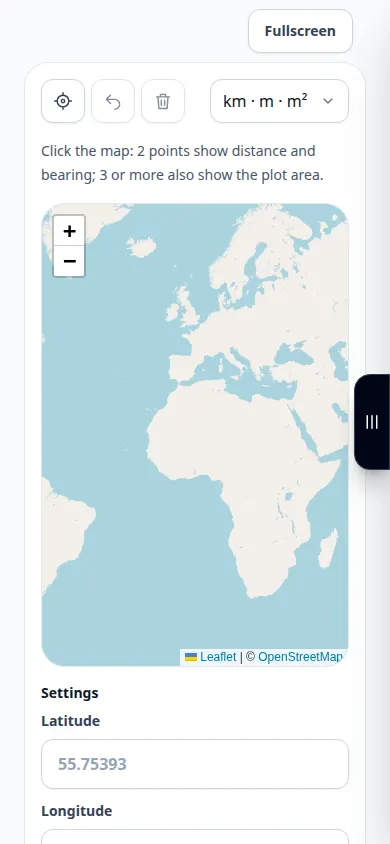
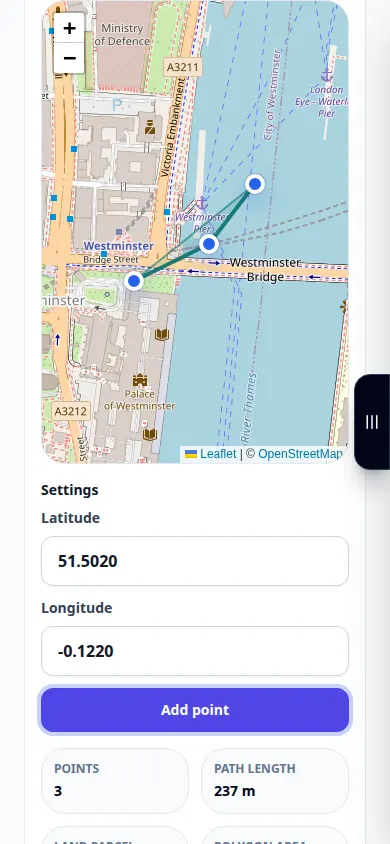
Ձայնագրությունը ցույց է տալիս անգլերեն ինտերֆեյսը: Հետևեք վերը նշված թարգմանված քայլերին. հսկիչները նույն հերթականությամբ են. Այս ձայնագրությունը ցույց է տալիս ցուցադրական մուտքագրումը և արդյունքում ստացված ելքը գործիքում:
Հեռախոսային ցուցադրություն
Ձայնագրությունը ցույց է տալիս անգլերեն ինտերֆեյսը: Հետևեք վերը նշված թարգմանված քայլերին. հսկիչները նույն հերթականությամբ են. Այս ձայնագրությունը ցույց է տալիս ցուցադրական մուտքագրումը և արդյունքում ստացված ելքը գործիքում:
Հարցեր և անսարքությունների վերացում
Ինչու՞ է արդյունքն ավելի կարճ, քան վարելու երթուղին:
Երկրաչափական գիծը ինքնաբերաբար չի հետևում ճանապարհներին և չի ներառում շրջանցում: Նշեք այն ճանապարհը, որն իրականում ցանկանում եք չափել:
Սա կադաստրային հետազոտություն է:
Ոչ: Քարտեզի ընտրված կետերը և քարտեզի ճշգրտությունը սահմանափակում են արդյունքը. գործիքը չի սահմանում օրինական սեփականության սահմաններ:
Եթե հաղորդագրություն եք տեսնում, որ ծառայությունը գերբեռնված է, սպասեք և ավելի ուշ նորից փորձեք: Անհաջող փորձը չի նշանակում, որ ձեր սկզբնական ֆայլը փոխվել է: