Ուղեցույցը թարմացվել է:
Ստուգեք կենդանի ալիքի ձևը և մուտքագրման մակարդակները, այնուհետև ձայնագրեք և լսեք կարճ նմուշ ձեր սարքում:
Գործնական հրահանգներ աշխատասեղանի և հեռախոսի սքրինշոթներով, կարճ ցուցադրություններով և ընդհանուր հարցերի պատասխաններով:
Նախքան սկսելը
Միացրեք ձեր խոսափողը և թույլ տվեք այս կայքին օգտագործել այն, երբ սկսեք: Ձայնագրություն լսելիս օգտագործեք ականջակալներ:
Քայլ առ քայլ հրահանգներ
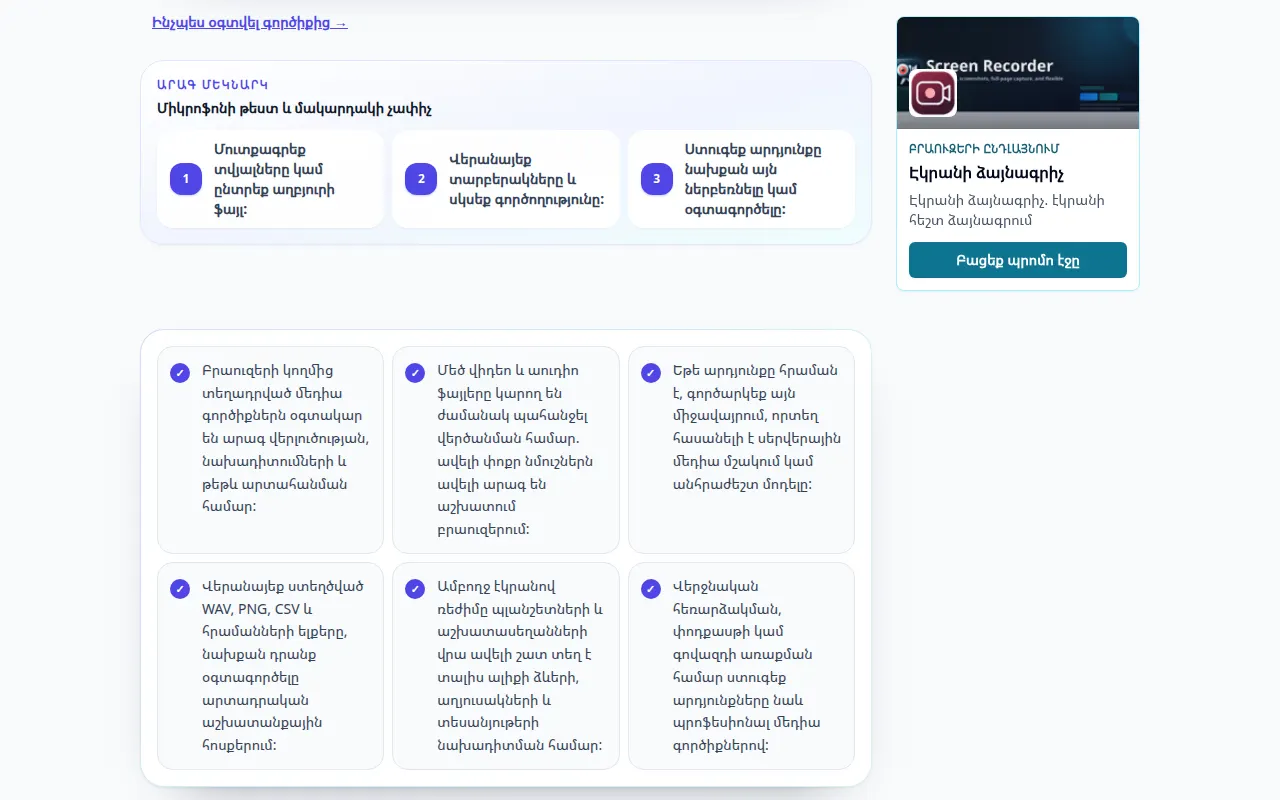
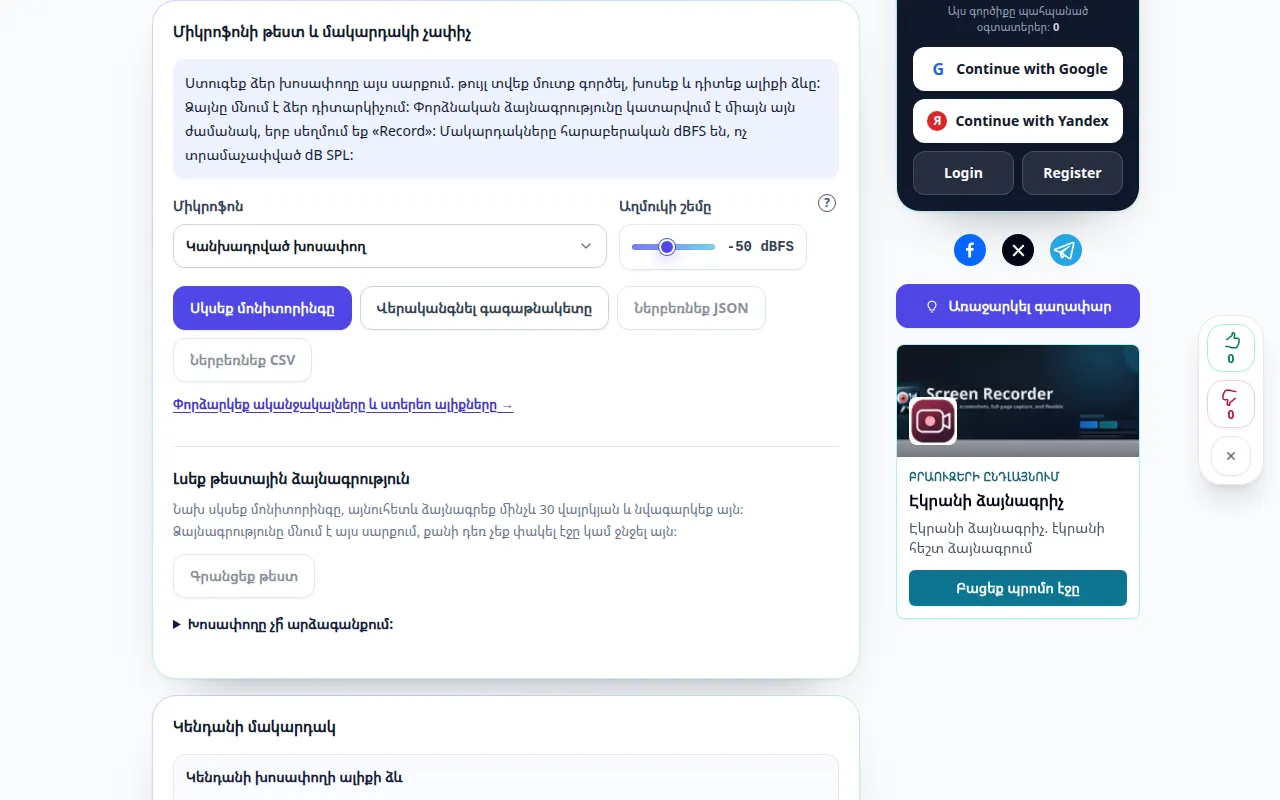
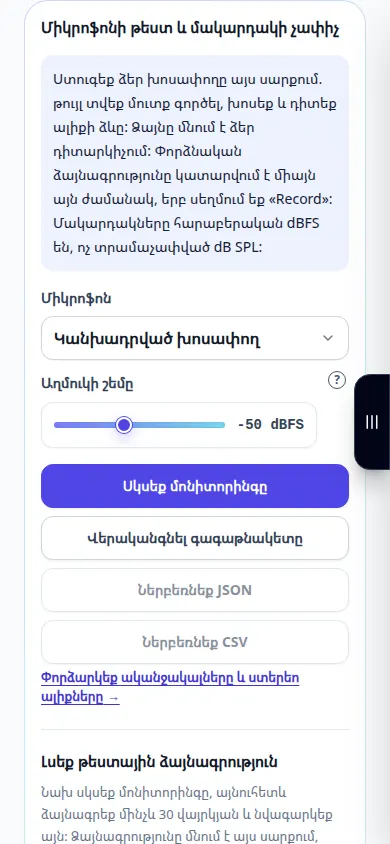
- Ընտրեք խոսափող և սեղմեք Սկսել մոնիտորինգը: Թույլատրել մուտքը դիտարկիչում:
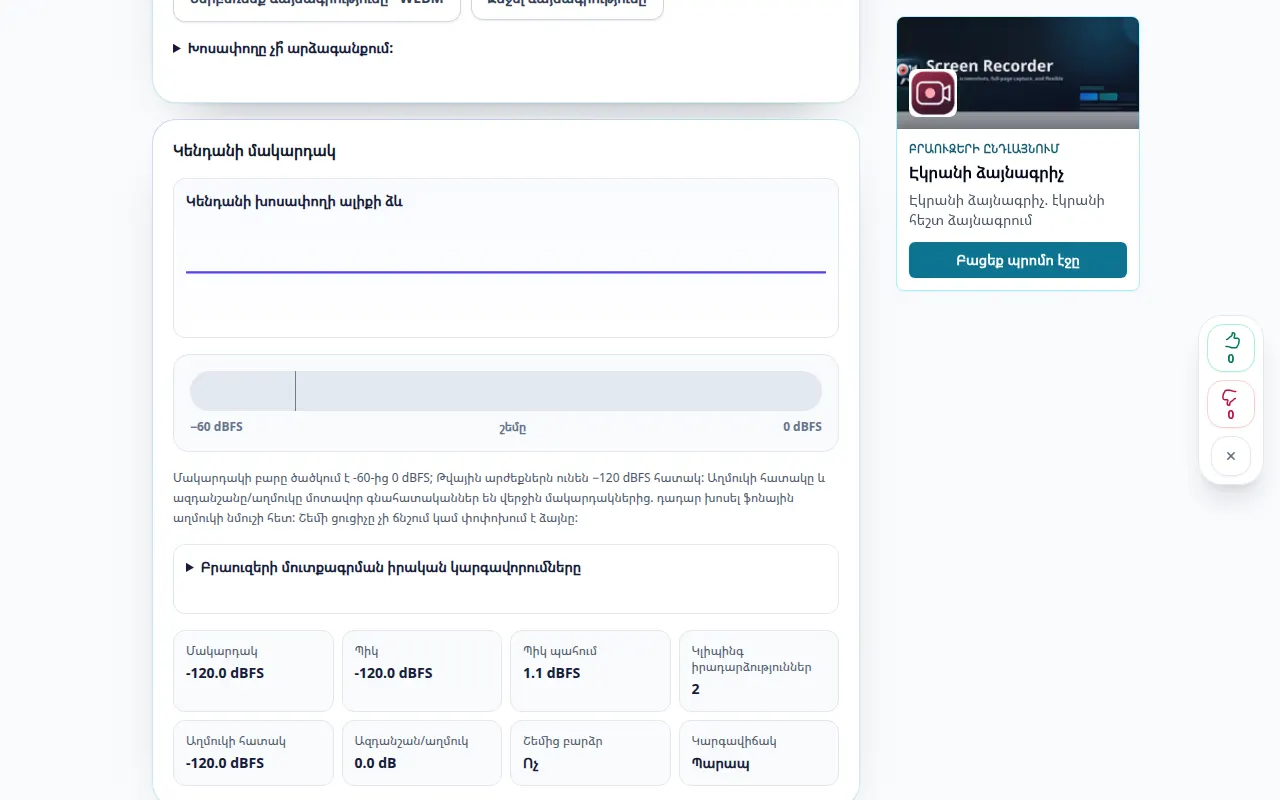
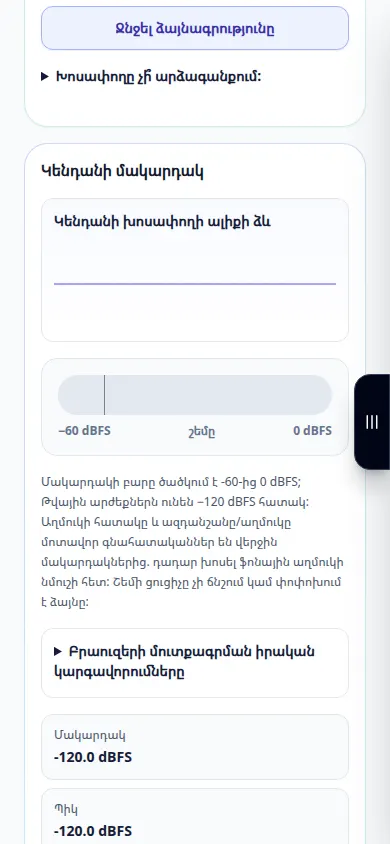
- Խոսեք ձեր սովորական ձայնագրման հեռավորության վրա: Ալիքի ձևը և մակարդակի չափիչը պետք է արձագանքեն ձեր ձայնին:
- Գրանցեք կարճ թեստ: Սեղմեք Ավարտել ձայնագրությունը կամ թույլ տվեք, որ 30 վայրկյանի սահմանաչափն այն ինքնաբերաբար դադարեցնի:
- Դադարեցրեք մոնիտորինգը, լսեք արդյունքը և ներբեռնեք ձայնագրությունը, եթե ցանկանում եք պահպանել այն: Ջնջեք այն նախքան մեկ այլ մասնավոր նմուշ պատրաստելը:
- Վերանայեք անցկացրած գագաթները և կտրվածքը: Փոխեք մուտքագրման կամ խոսափողի դիրքը և նորից փորձարկեք: Անհրաժեշտության դեպքում արտահանեք CSV կամ JSON չափման հաշվետվություն:
Համակարգչի վրա
Ընտրեք ճիշտ մուտքագրումը խոսափողի ցանկից: Բրաուզերի իրական կարգավորումները ցույց են տալիս, թե արդյոք միացված են աղմուկի ճնշումը, արձագանքների չեղարկումը կամ ավտոմատ շահույթը:
Հեռախոսով
Թույլատրել խոսափողի մուտքը և՛ դիտարկիչում, և՛ համակարգի կարգավորումներում: Թեստը դադարում է, երբ էջը թաքցվում է: Պտտեք կամ բացեք ձեր հեռախոսը՝ առանց էջի արդյունքը կորցնելու:
Safari-ում iPhone-ում բացեք համօգտագործման ընտրացանկը և ընտրեք Պահել ֆայլերում, եթե արդյունքը բացվի նոր ներդիրում: Android Chrome-ում ստուգեք Ներբեռնումները: Բաց պահեք այս ներդիրը մինչև մշակման ավարտը:
Ավելի լավ արդյունքի համար
Շեմը ցուցիչ է. այն չի հեռացնում աղմուկը: Չափումները հարաբերական dBFS և կոպիտ աղմուկի գնահատականներ են, այլ ոչ թե չափորոշված ձայնային ճնշման ցուցանիշներ:
Սքրինշոթներ և տեսանյութ
Սեղանի ցուցադրություն
Ձայնագրությունը ցույց է տալիս անգլերեն ինտերֆեյսը: Հետևեք վերը նշված թարգմանված քայլերին. հսկիչները նույն հերթականությամբ են. Այս ձայնագրությունը ցույց է տալիս ցուցադրական մուտքագրումը և արդյունքում ստացված ելքը գործիքում:
Հեռախոսային ցուցադրություն
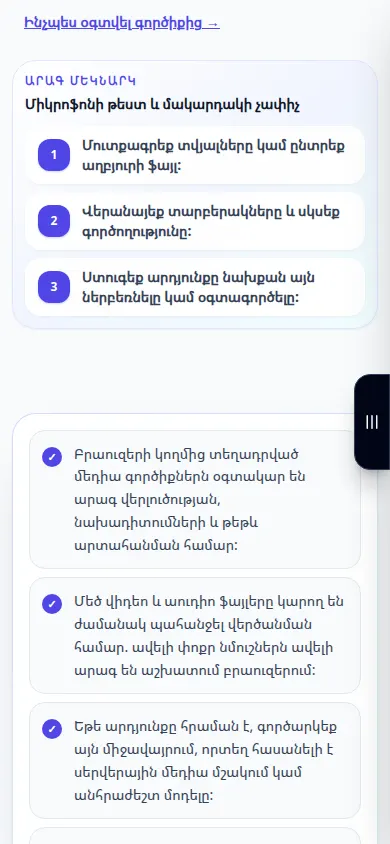
Ձայնագրությունը ցույց է տալիս անգլերեն ինտերֆեյսը: Հետևեք վերը նշված թարգմանված քայլերին. հսկիչները նույն հերթականությամբ են. Այս ձայնագրությունը ցույց է տալիս ցուցադրական մուտքագրումը և արդյունքում ստացված ելքը գործիքում:
Հարցեր և անսարքությունների վերացում
Իմ ձայնն ուղարկվու՞մ է սերվերին:
Ոչ: Մոնիտորինգը և կամընտիր ձայնագրումը կատարվում են դիտարկիչում: Ներբեռնեք ձայնագրությունը՝ էջը փակելուց հետո այն պահպանելու համար։
Ինչու մուտքագրում չկա:
Ստուգեք դիտարկիչի և համակարգի թույլտվությունները, ընտրված խոսափողը և դրա անջատիչը: Նորից միացրեք սարքը կամ փակեք այլ հավելվածներ՝ օգտագործելով այն, այնուհետև նորից միացրեք:
Եթե հաղորդագրություն եք տեսնում, որ ծառայությունը գերբեռնված է, սպասեք և ավելի ուշ նորից փորձեք: Անհաջող փորձը չի նշանակում, որ ձեր սկզբնական ֆայլը փոխվել է:
