Ուղեցույցը թարմացվել է:
Փոխարկեք PDF էջերը JPG բովանդակության ZIP արխիվում: Բացեք արդյունքը և ստուգեք պահպանված ֆայլերը:
Գործնական հրահանգներ աշխատասեղանի և հեռախոսի սքրինշոթներով, կարճ ցուցադրություններով և ընդհանուր հարցերի պատասխաններով:
Նախքան սկսելը
Պահպանեք PDF բնօրինակը: Ֆայլն ուղարկվում է սերվեր՝ փոխակերպման համար: Կարդացեք ընթացիկ գինը և ֆայլի սահմանաչափերը՝ նախքան այն ընտրելը:
Քայլ առ քայլ հրահանգներ
- Բացեք փոխարկիչը և ստուգեք, որ ուղղությունը PDF-ից JPG է:
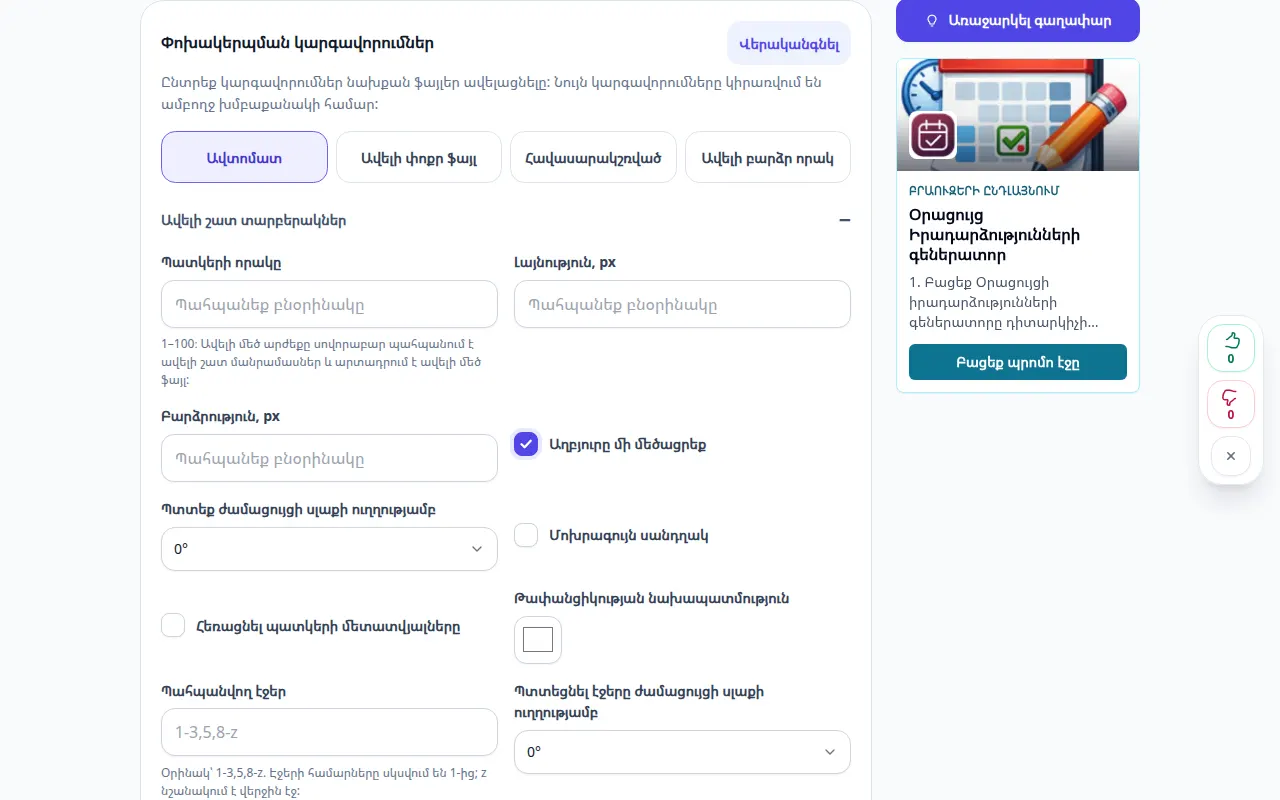
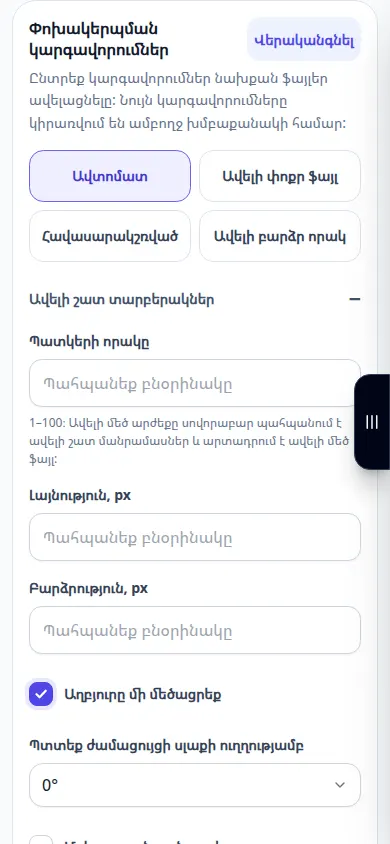
- Նախքան ֆայլ ընտրելը, վերանայեք փոխակերպման հասանելի կարգավորումները: Այս փոխակերպման համար կիրառվում են միայն այս էջում ցուցադրված տարբերակները:
- Ընտրեք փոքր PDF ֆայլ ձեր սարքից: Ֆայլի ընտրությունը սկսում է վերբեռնումը և փոխակերպումը; մի ընտրեք այն, քանի դեռ պատրաստ չեք:
- Եթե գնի հաստատում հայտնվի, վերանայեք այն նախքան շարունակելը: Սպասեք վերբեռնման, հերթի և փոխակերպման ավարտին; բաց պահել ներդիրը:
- Երբ արդյունքը հայտնվի, պահեք ZIP արխիվը և բացեք այն ձեր սարքում: Բացեք JPG ֆայլերը և ստուգեք էջի դասավորությունը և ընթեռնելիությունը:
Համակարգչի վրա
Վերանայեք ֆայլերի ընտրիչի վերևի կարգավորումները: Նախ ընտրեք մեկ ֆայլ և ստուգեք դրա արդյունքը՝ նախքան խմբաքանակը մշակելը:
Հեռախոսով
Ընտրեք ֆայլը Ֆայլերից կամ սարքի ֆայլերի կառավարիչից: Ոլորեք դեպի արդյունքը և բաց պահեք դիտարկիչի ներդիրը մինչև փոխակերպումն ավարտվի:
Safari-ում iPhone-ում բացեք համօգտագործման ընտրացանկը և ընտրեք Պահել ֆայլերում, եթե արդյունքը բացվի նոր ներդիրում: Android Chrome-ում ստուգեք Ներբեռնումները: Բաց պահեք այս ներդիրը մինչև մշակման ավարտը:
Ավելի լավ արդյունքի համար
Արդյունքը ZIP է էջի պատկերներով: Բացեք այն և ստուգեք էջի կարգը; JPEG էջերը ռաստերային պատկերներ են, ոչ խմբագրելի PDF:
Սքրինշոթներ և տեսանյութ
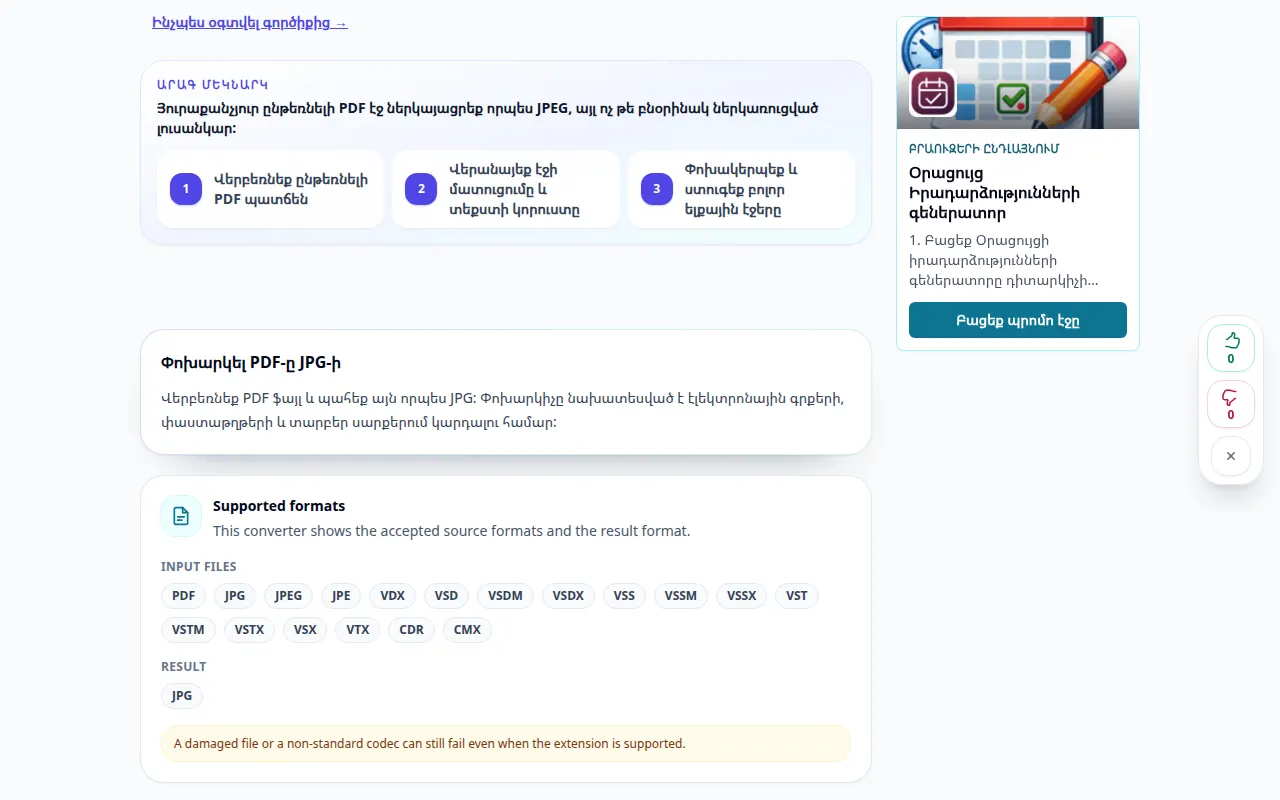
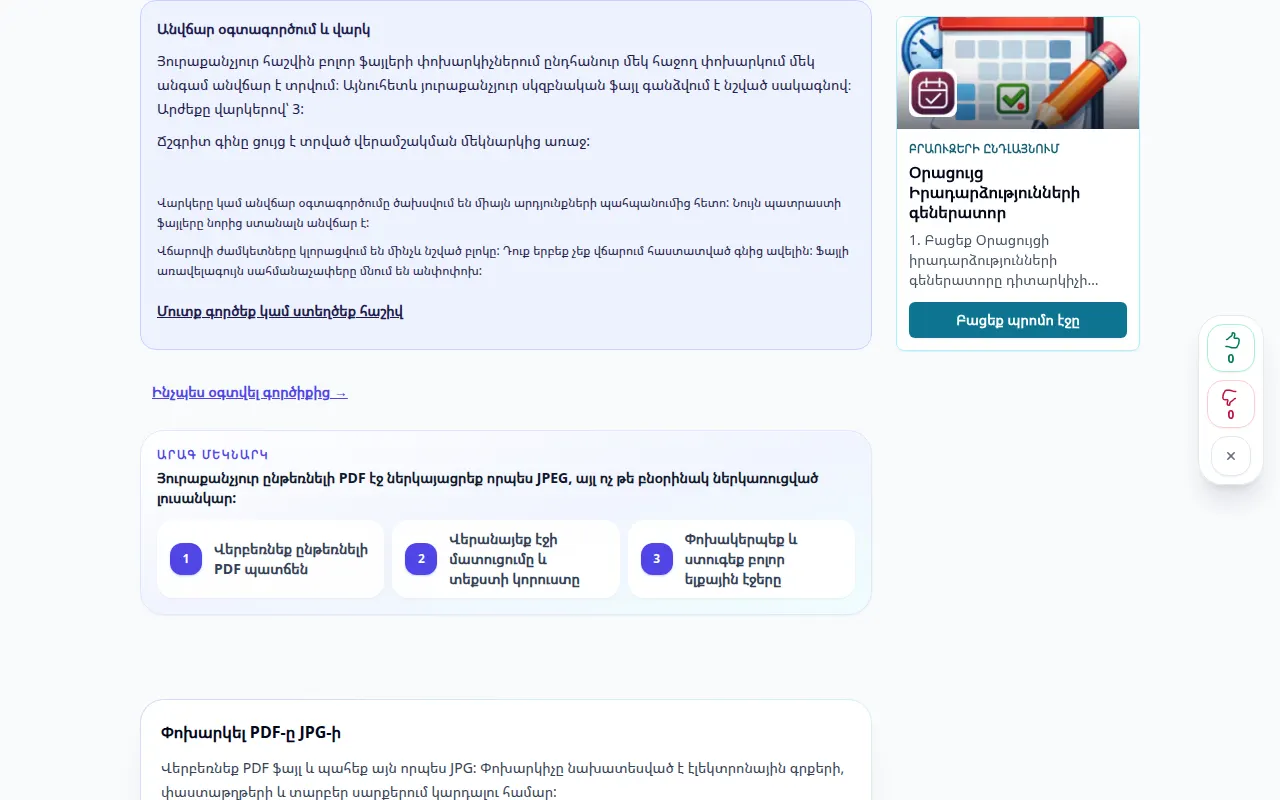
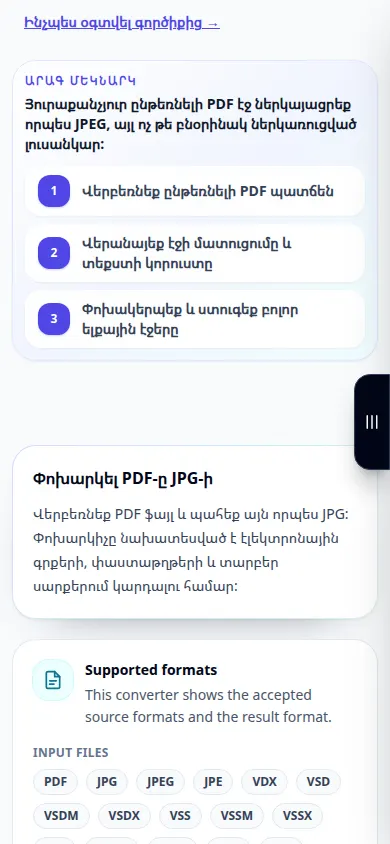
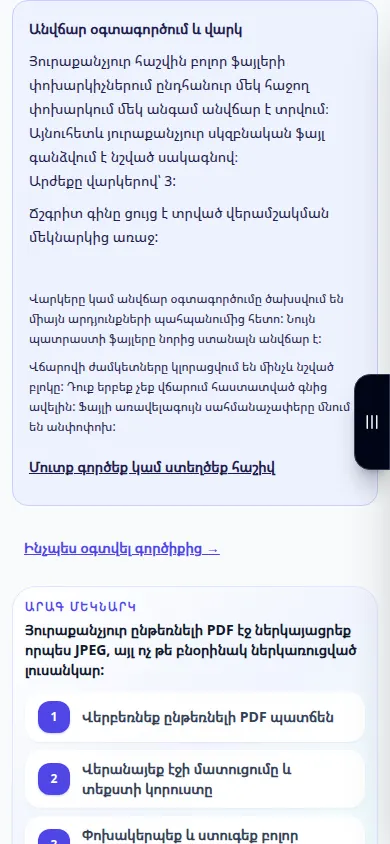
Սեղանի ցուցադրություն
Ձայնագրությունը ցույց է տալիս անգլերեն ինտերֆեյսը: Հետևեք վերը նշված թարգմանված քայլերին. հսկիչները նույն հերթականությամբ են. Այս ձայնագրությունը ցույց է տալիս աղբյուրը և հասանելի կարգավորումները մինչև հիմնական գործողությունը: Հետևեք վերը նշված քայլերին՝ մշակումը սկսելու և արդյունքը պահպանելու համար:
Հեռախոսային ցուցադրություն
Ձայնագրությունը ցույց է տալիս անգլերեն ինտերֆեյսը: Հետևեք վերը նշված թարգմանված քայլերին. հսկիչները նույն հերթականությամբ են. Այս ձայնագրությունը ցույց է տալիս աղբյուրը և հասանելի կարգավորումները մինչև հիմնական գործողությունը: Հետևեք վերը նշված քայլերին՝ մշակումը սկսելու և արդյունքը պահպանելու համար:
Հարցեր և անսարքությունների վերացում
Սա փոխարինո՞ւմ է իմ բնօրինակ ֆայլին:
Ոչ: Փոխարկված ֆայլը առանձին պատճեն է: Պահպանեք բնօրինակը ձեր սարքում:
Ինչո՞ւ դեռ արդյունք չկա.
Ստուգեք վերբեռնման կարգավիճակը և հերթը: Եթե սխալ է հայտնվում, կարդացեք դրա հաղորդագրությունը և ստուգեք աղբյուրի ձևաչափը՝ նորից փորձելուց առաջ:
Ինչո՞ւ է արդյունքը ZIP մեկի փոխարեն JPG:
Այս փոխակերպումը իր JPG արդյունքը փաթեթավորում է արխիվում: Նախքան փոխարկված բովանդակությունը բացելը հանեք ZIP-ը:
Եթե հաղորդագրություն եք տեսնում, որ ծառայությունը գերբեռնված է, սպասեք և ավելի ուշ նորից փորձեք: Անհաջող փորձը չի նշանակում, որ ձեր սկզբնական ֆայլը փոխվել է: