Ուղեցույցը թարմացվել է:
Ձևի կոնտրաստ և անհատական գունային ալիքներ հինգ կետանոց տոնային կորով:
Գործնական հրահանգներ աշխատասեղանի և հեռախոսի սքրինշոթներով, կարճ ցուցադրություններով և ընդհանուր հարցերի պատասխաններով:
Նախքան սկսելը
Պահպանեք բնօրինակ պատկերը: Ընտրեք JPEG, PNG կամ WebP վերը նշված չափի սահմաններում: Այս գործիքը աշխատում է տեղական ձեր բրաուզերում; հաշիվ կամ վարկեր չեն պահանջվում:
Փորձեք ցուցադրական ֆայլով — landscape.png
Այս փոքր ֆայլերը ստեղծվել են այս ուղեցույցի համար և չեն պարունակում անձնական տվյալներ:
Քայլ առ քայլ հրահանգներ
- Պահպանեք բնօրինակ պատկերը: Ընտրեք JPEG, PNG կամ WebP վերը նշված չափի սահմաններում: Այս գործիքը աշխատում է տեղական ձեր բրաուզերում; հաշիվ կամ վարկեր չեն պահանջվում:
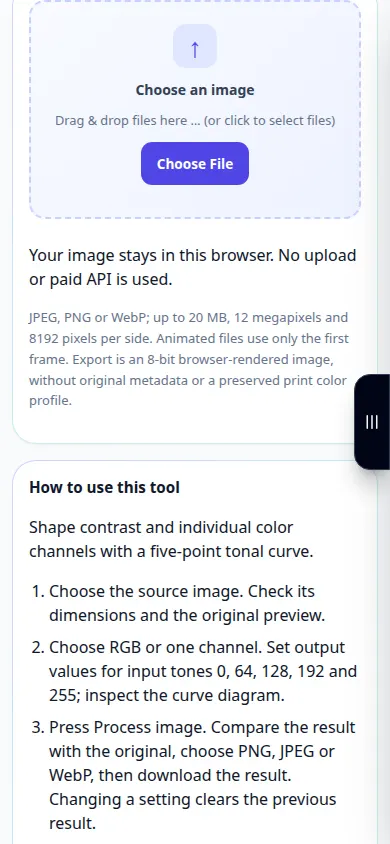
- Ընտրեք սկզբնաղբյուր պատկերը: Ստուգեք դրա չափերը և սկզբնական նախադիտումը:
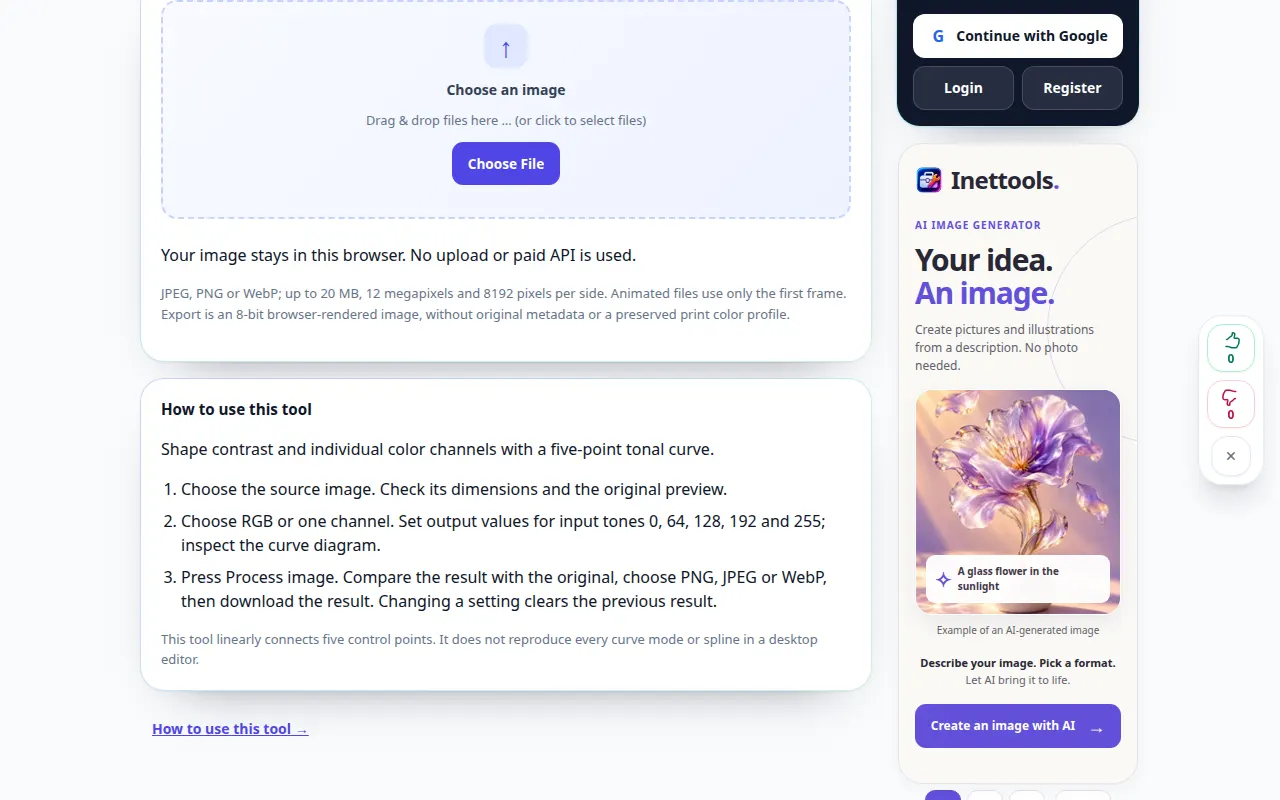
- Ընտրեք RGB կամ մեկ ալիք: Սահմանեք ելքային արժեքները մուտքային տոնների համար 0, 64, 128, 192 և 255; ստուգեք կորի դիագրամը.
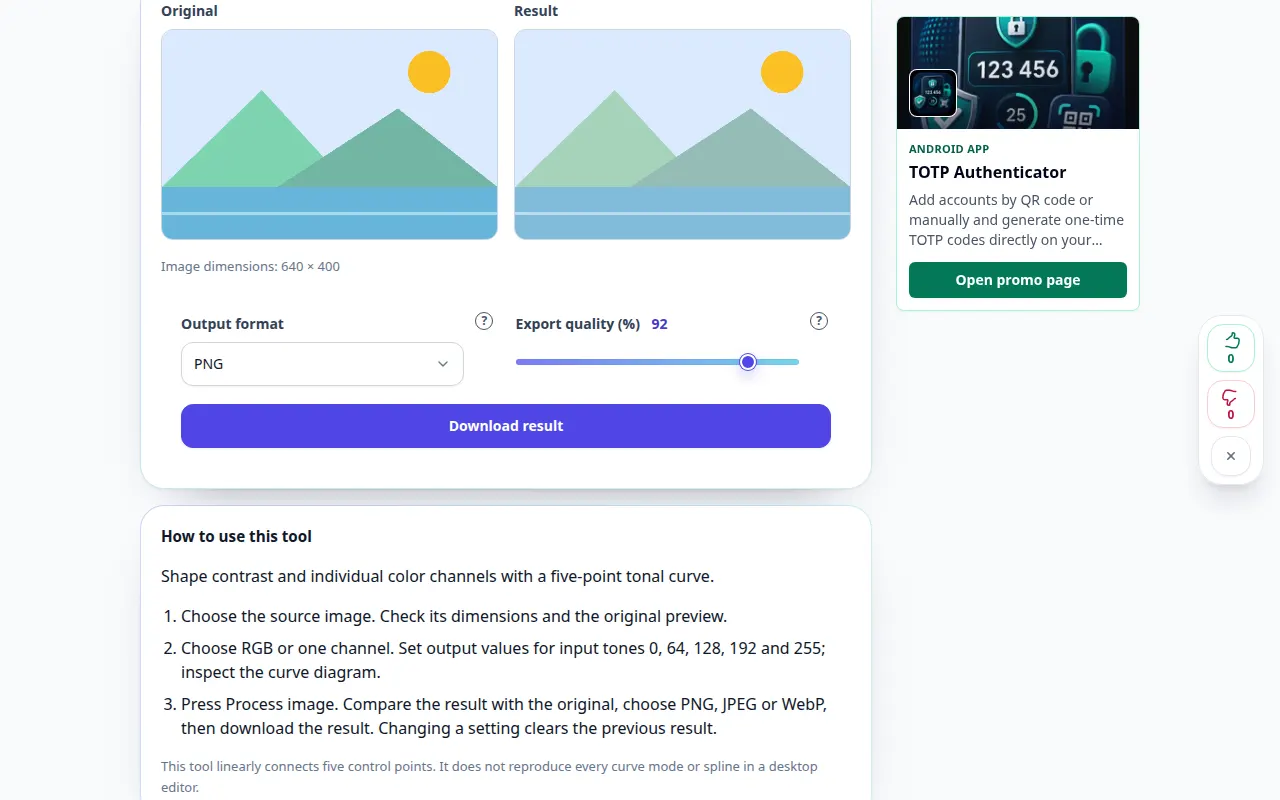
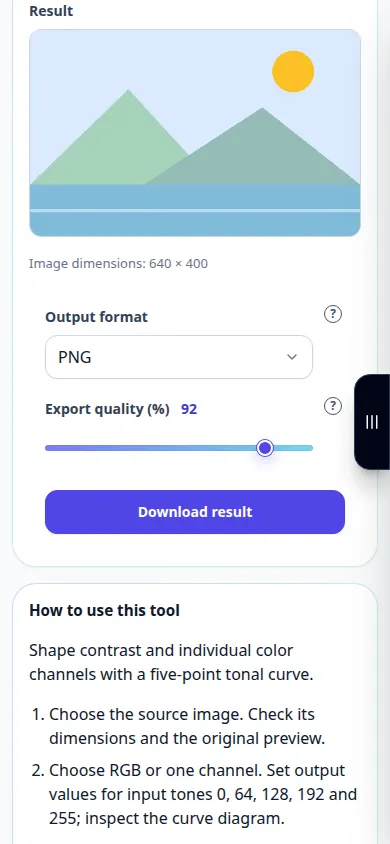
- Սեղմեք Գործընթացի պատկերը: Համեմատեք արդյունքը բնօրինակի հետ, ընտրեք PNG, JPEG կամ WebP, ապա ներբեռնեք արդյունքը։ Կարգավորումը փոխելով ջնջվում է նախորդ արդյունքը:
- Այս գործիքը գծային կերպով միացնում է հինգ հսկիչ կետեր: Այն չի վերարտադրում աշխատասեղանի խմբագրիչի յուրաքանչյուր կորի ռեժիմը կամ սպինը:
Համակարգչի վրա
Քաշեք պատկերը ֆայլի տարածք կամ օգտագործեք ֆայլի ընտրիչը: Ճշգրիտ ճշգրտումների համար օգտագործեք սահիկներն ու սլաքների ստեղները: Բացեք հարցական նշանները բացատրությունների համար:
Հեռախոսով
Ընտրեք լուսանկար Ֆայլերից կամ ձեր պատկերասրահից: Օգնության համար հպեք հարցական նշանին: Բաց պահեք այս ներդիրը մշակման ընթացքում. պահպանել արդյունքը էջից դուրս գալուց առաջ։
Safari-ում iPhone-ում բացեք համօգտագործման ընտրացանկը և ընտրեք Պահել ֆայլերում, եթե արդյունքը բացվի նոր ներդիրում: Android Chrome-ում ստուգեք Ներբեռնումները: Բաց պահեք այս ներդիրը մինչև մշակման ավարտը:
Ավելի լավ արդյունքի համար
Այս գործիքը գծային կերպով միացնում է հինգ հսկիչ կետեր: Այն չի վերարտադրում աշխատասեղանի խմբագրիչի յուրաքանչյուր կորի ռեժիմը կամ սպինը:
Սքրինշոթներ և տեսանյութ
Սեղանի ցուցադրություն
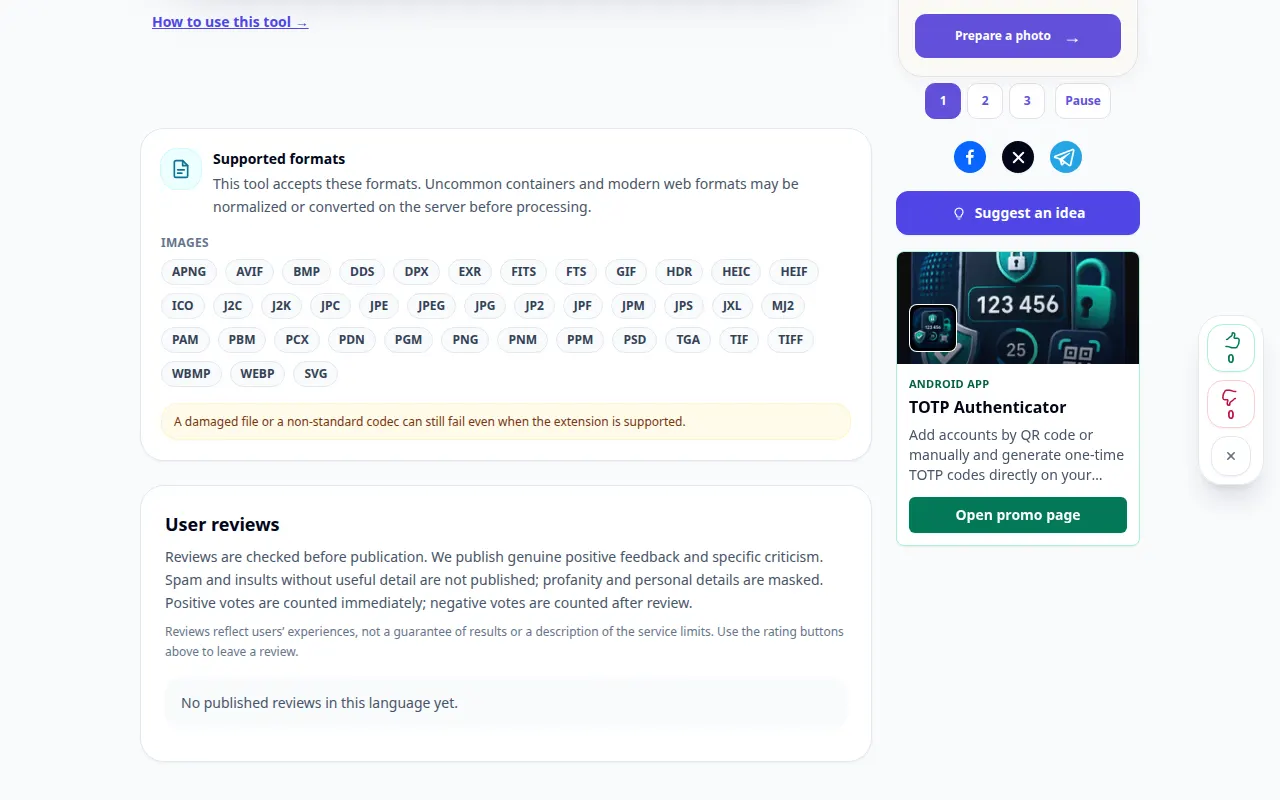
Ձայնագրությունը ցույց է տալիս անգլերեն ինտերֆեյսը: Հետևեք վերը նշված թարգմանված քայլերին. հսկիչները նույն հերթականությամբ են. Այս ձայնագրությունը ցույց է տալիս ցուցադրական մուտքագրումը և արդյունքում ստացված ելքը գործիքում:
Հեռախոսային ցուցադրություն
Ձայնագրությունը ցույց է տալիս անգլերեն ինտերֆեյսը: Հետևեք վերը նշված թարգմանված քայլերին. հսկիչները նույն հերթականությամբ են. Այս ձայնագրությունը ցույց է տալիս ցուցադրական մուտքագրումը և արդյունքում ստացված ելքը գործիքում:
Հարցեր և անսարքությունների վերացում
Սա վերականգնո՞ւմ է բացակայող մանրամասները, թե՞ փոխում իմ բնօրինակ ֆայլը:
Ոչ: Մշակումը ստեղծում է նոր պատկեր և թողնում է բնօրինակ ֆայլը անփոփոխ: Կտրված շեշտադրումները, արգելափակված ստվերները և բացակայող մասերը չեն կարող վերակառուցվել այս զտիչներով:
Ելքային ձևաչափ
PNG պահպանում է թափանցիկությունը: JPEG օգտագործում է սպիտակ ֆոն: WebP աջակցությունը կախված է ձեր դիտարկիչից:
Եթե հաղորդագրություն եք տեսնում, որ ծառայությունը գերբեռնված է, սպասեք և ավելի ուշ նորից փորձեք: Անհաջող փորձը չի նշանակում, որ ձեր սկզբնական ֆայլը փոխվել է: