Ուղեցույցը թարմացվել է:
Ստուգեք նկարի գույնը և պատճենեք ցուցադրված գունային կոդը:
Այս ուղեցույցը բացեք գործիքի անվան տակ գտնվող «Ինչպես օգտվել գործիքից» հղումով։ Այստեղ ներկայացված են քայլեր, էկրանակադրեր և տեսանյութեր համակարգչի ու հեռախոսի համար։
Նախքան սկսելը
Օգտագործեք սկզբնաղբյուր պատկերը, այլ ոչ թե գունային կառավարվող նախադիտման սքրինշոթը, երբ ձեզ անհրաժեշտ է վերարտադրվող ֆայլի գույն:
Փորձեք ցուցադրական ֆայլով — landscape.png
Այս փոքր ֆայլերը ստեղծվել են այս ուղեցույցի համար և չեն պարունակում անձնական տվյալներ:
Քայլ առ քայլ հրահանգներ
- Ընտրեք պատկերը և սպասեք գույնի ընտրիչի նախադիտմանը:
- Տեղափոխեք կամ հպեք ընտրիչը այն տարածքի վրա, որի գույնը ձեզ անհրաժեշտ է:
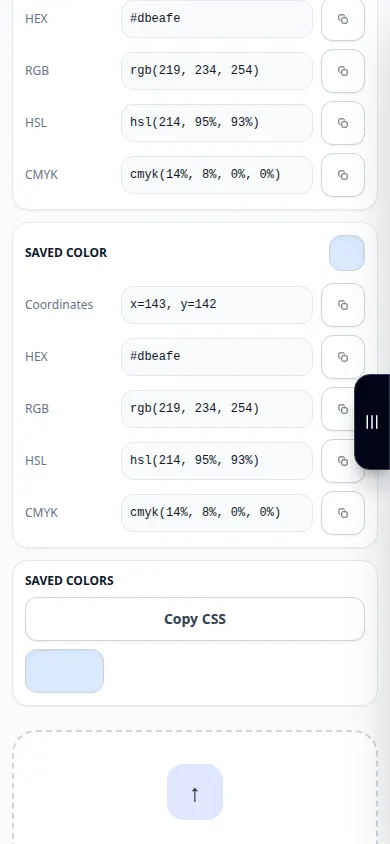
- Ստուգեք ընտրված նմուշը և ցուցադրված գունային արժեքները:
- Պատճենեք առաջարկվող HEX կամ այլ գունային պատկերը՝ անփոփոխ պահելով դրա նշումը:
- Տեղադրեք արժեքը ձեր խմբագրի մեջ և համեմատեք այն սկզբնաղբյուր պատկերի նախատեսված տարածքի հետ:
Համակարգչի վրա
Օգտագործեք ցուցիչը և հասանելի խոշորացման կառավարները՝ ճշգրիտ տարածք ընտրելու համար, այնուհետև պատճենեք գույնի արժեքը ձեր խմբագրիչում:
Հեռախոսով
Հպեք պատկերի ներսում և ստուգեք ընտրված գույնի նախադիտումը: Զգուշորեն մեծացրեք կամ վերատեղադրեք էջը, երբ թիրախային տարածքը փոքր է:
Safari-ում iPhone-ում բացեք համօգտագործման ընտրացանկը և ընտրեք Պահել ֆայլերում, եթե արդյունքը բացվի նոր ներդիրում: Android Chrome-ում ստուգեք Ներբեռնումները: Բաց պահեք այս ներդիրը մինչև մշակման ավարտը:
Ավելի լավ արդյունքի համար
Ընտրեք միատարր տարածք՝ հեռու եզրերից և սեղմման արտեֆակտներից: Հարևան պիքսելները կարող են մի փոքր տարբեր արժեքներ ունենալ:
Սքրինշոթներ և տեսանյութ
Սեղանի ցուցադրություն
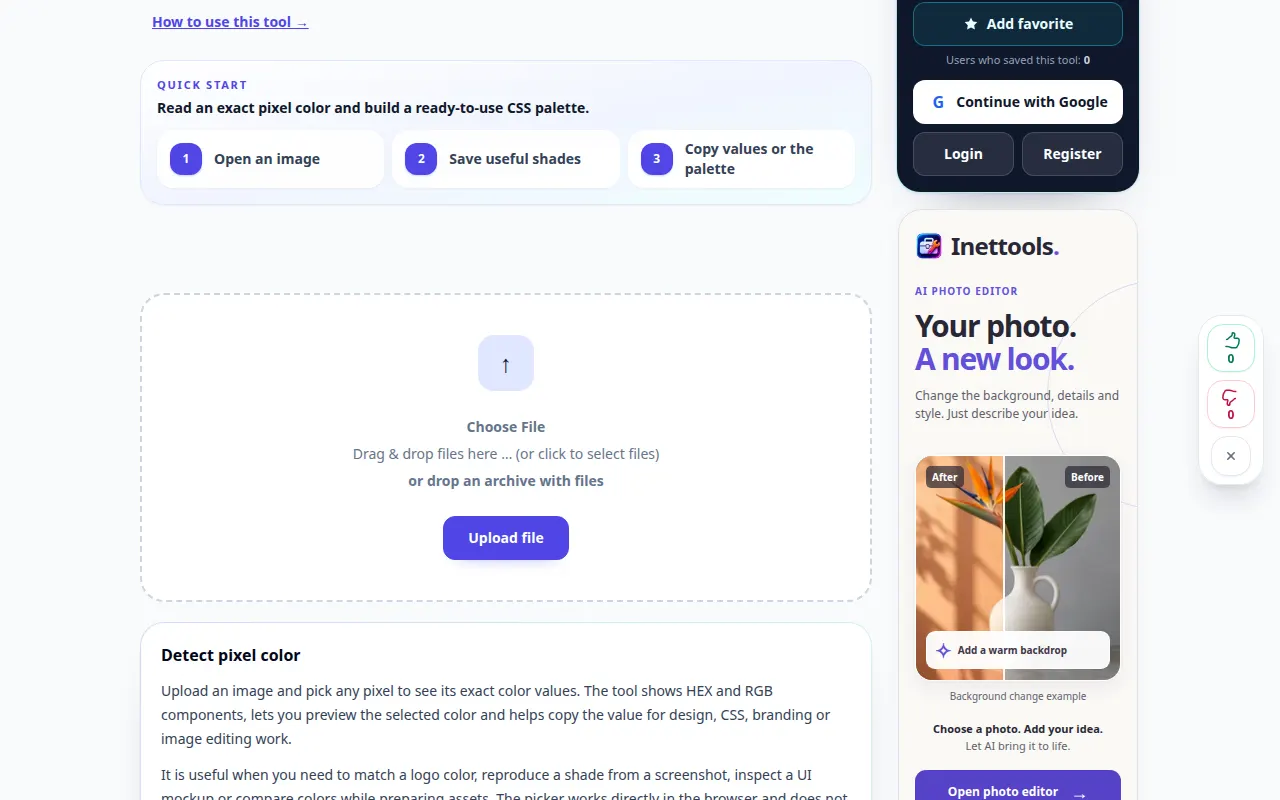
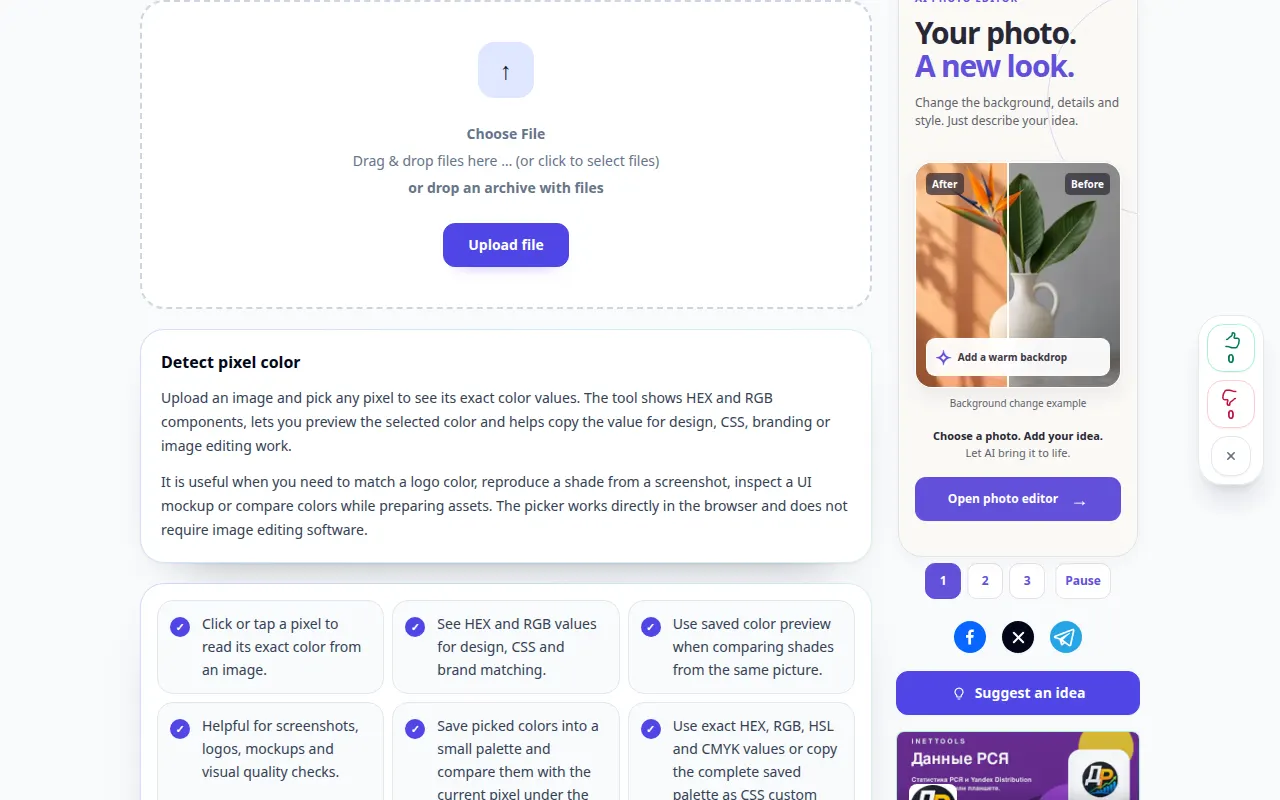
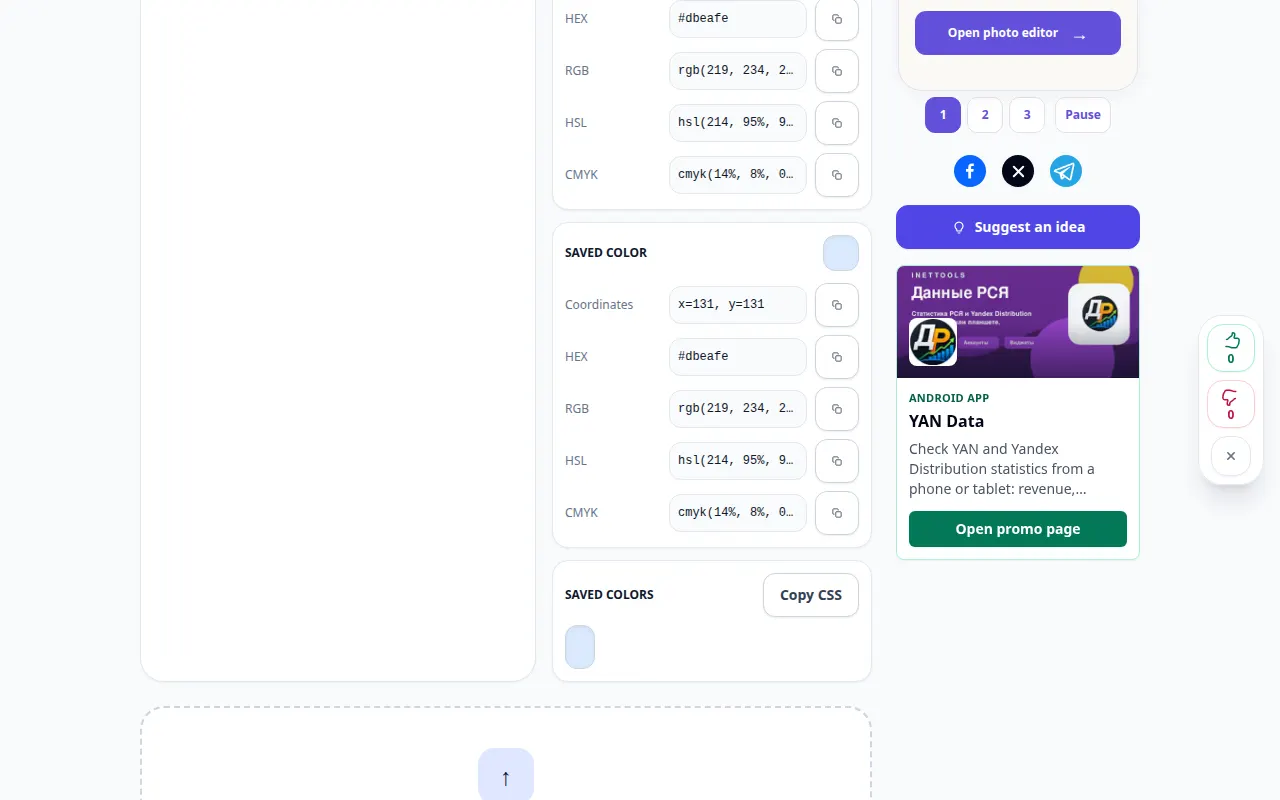
Ձայնագրությունը ցույց է տալիս անգլերեն ինտերֆեյսը: Հետևեք վերը նշված թարգմանված քայլերին. հսկիչները նույն հերթականությամբ են. Այս ձայնագրությունը ցույց է տալիս ցուցադրական մուտքագրումը և արդյունքում ստացված ելքը գործիքում:
Հեռախոսային ցուցադրություն
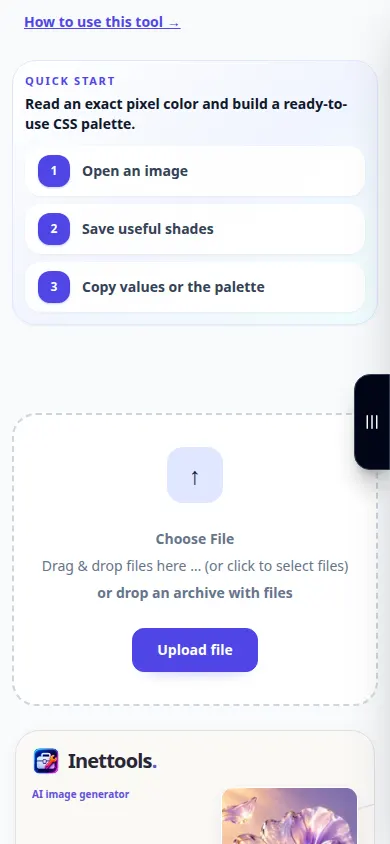
Ձայնագրությունը ցույց է տալիս անգլերեն ինտերֆեյսը: Հետևեք վերը նշված թարգմանված քայլերին. հսկիչները նույն հերթականությամբ են. Այս ձայնագրությունը ցույց է տալիս ցուցադրական մուտքագրումը և արդյունքում ստացված ելքը գործիքում:
Հարցեր և անսարքությունների վերացում
Ինչու են հարակից պիքսելները տարբեր:
Anti-aliasing-ը, գրադիենտները, JPEG սեղմումը և հյուսվածքը կարող են առաջացնել փոքր գունային տատանումներ:
Ինչու՞ է գույնը տարբերվում մեկ այլ էկրանին:
Ցուցադրման կարգավորումները, գունային պրոֆիլները և շրջակա գույները ազդում են արտաքին տեսքի վրա: Պատճենված թվային արժեքը էկրանի չափաբերում չէ:
Եթե հաղորդագրություն եք տեսնում, որ ծառայությունը գերբեռնված է, սպասեք և ավելի ուշ նորից փորձեք: Անհաջող փորձը չի նշանակում, որ ձեր սկզբնական ֆայլը փոխվել է: