Ուղեցույցը թարմացվել է:
Ստեղծեք խճանկարային էֆեկտ, կարգավորեք բլոկի չափը և պահպանեք մշակված պատկերը աշխատասեղանից կամ բջջայինից:
Այս ուղեցույցը բացեք գործիքի անվան տակ գտնվող «Ինչպես օգտվել գործիքից» հղումով։ Այստեղ ներկայացված են քայլեր, էկրանակադրեր և տեսանյութեր համակարգչի ու հեռախոսի համար։
Նախքան սկսելը
Ընտրեք պատկեր, որը ձեզ թույլատրվում է խմբագրել: Պահպանեք բնօրինակը: Pixelation-ը տեսողական էֆեկտ է. մի հենվեք մեղմ խճանկարի վրա՝ գաղտնի տեքստը կամ ճանաչելի դեմքը ապահով թաքցնելու համար:
Այս փոքր ֆայլերը ստեղծվել են այս ուղեցույցի համար և չեն պարունակում անձնական տվյալներ:
Քայլ առ քայլ հրահանգներ
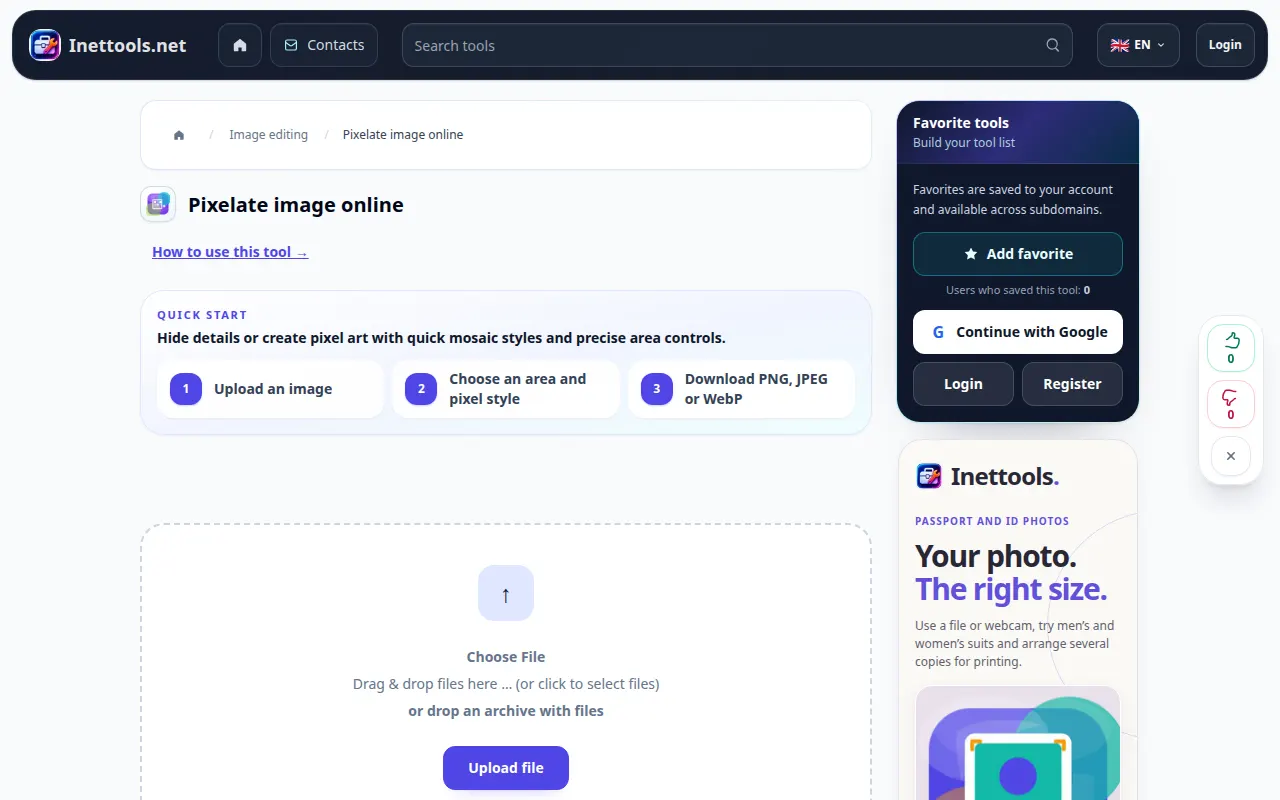
- Բացեք պիքսելավորման գործիքը և ընտրեք սկզբնաղբյուր պատկերը:
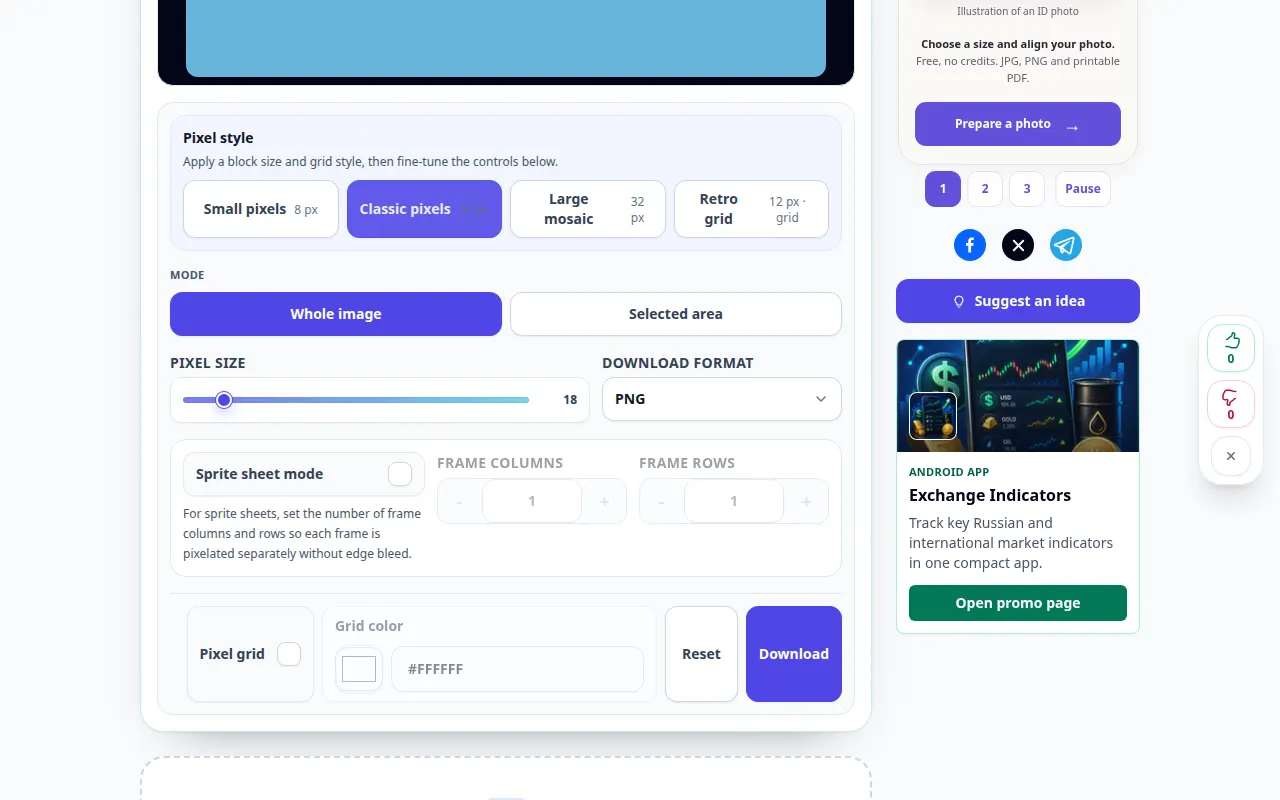
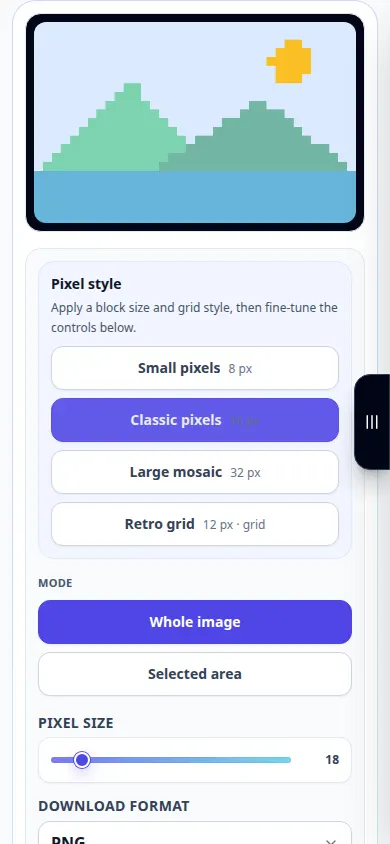
- Սպասեք, մինչև պատկերի և խճանկարի կարգավորումները հայտնվեն: Կարգավորել պիքսելի կամ բլոկի չափը; ավելի մեծ բլոկները ստեղծում են ավելի ամուր խճանկար:
- Ստուգեք նախադիտումը և կարգավորեք ուժը, մինչև այն համապատասխանի նախատեսված էֆեկտին:
- Ընտրեք հասանելի ելքային ձևաչափը: Օգտագործեք PNG, եթե ձեզ անհրաժեշտ են դրա անկորուստ հատկությունները կամ ավելի փոքր լուսանկարի ձևաչափ, երբ առաջարկվում է:
- Պատկերը պահպանելու համար օգտագործեք արդյունքի ներբեռնման հսկողությունը: Բացեք պահպանված պատճենը և ստուգեք այն իր սովորական դիտման չափով:
Համակարգչի վրա
Օգտագործեք ավելի մեծ նախադիտում՝ մի քանի բլոկի չափերը համեմատելու համար: Պահպանեք պատճենը, այլ ոչ թե վերագրեք բնօրինակը, երբ ձեր բրաուզերը ֆայլի անուն է խնդրում:
Հեռախոսով
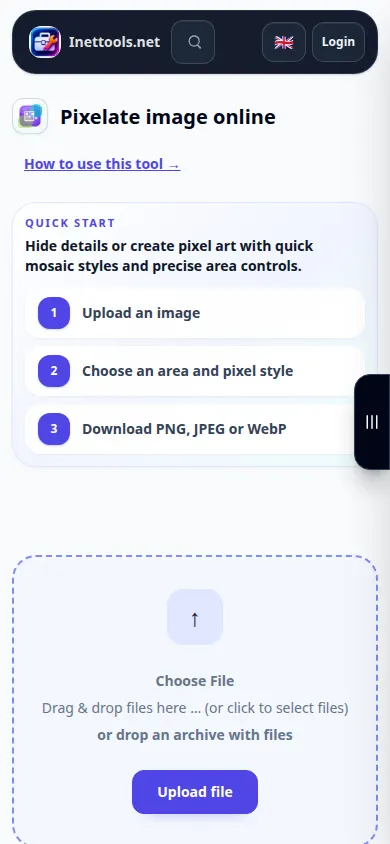
Ընտրեք պատկեր Լուսանկարներից կամ Ֆայլերից: Փոքր քայլերով փոխեք բլոկի չափը, այնուհետև արդյունքը պահեք «Ֆայլեր» կամ զննարկչի «Ներբեռնումներ» պանակում:
Safari-ում iPhone-ում բացեք համօգտագործման ընտրացանկը և ընտրեք Պահել ֆայլերում, եթե արդյունքը բացվի նոր ներդիրում: Android Chrome-ում ստուգեք Ներբեռնումները: Բաց պահեք այս ներդիրը մինչև մշակման ավարտը:
Ավելի լավ արդյունքի համար
Եթե ձեր նպատակը գաղտնիությունն է, հեռացրեք զգայուն շրջանները կամ ծածկեք դրանք անթափանց լցոնով, օգտագործելով համապատասխան խմբագրիչ, ապա ստուգեք արտահանված պատկերը: Միայն պիքսելացումը անվտանգության երաշխիք չէ:
Սքրինշոթներ և տեսանյութ
Սեղանի ցուցադրություն
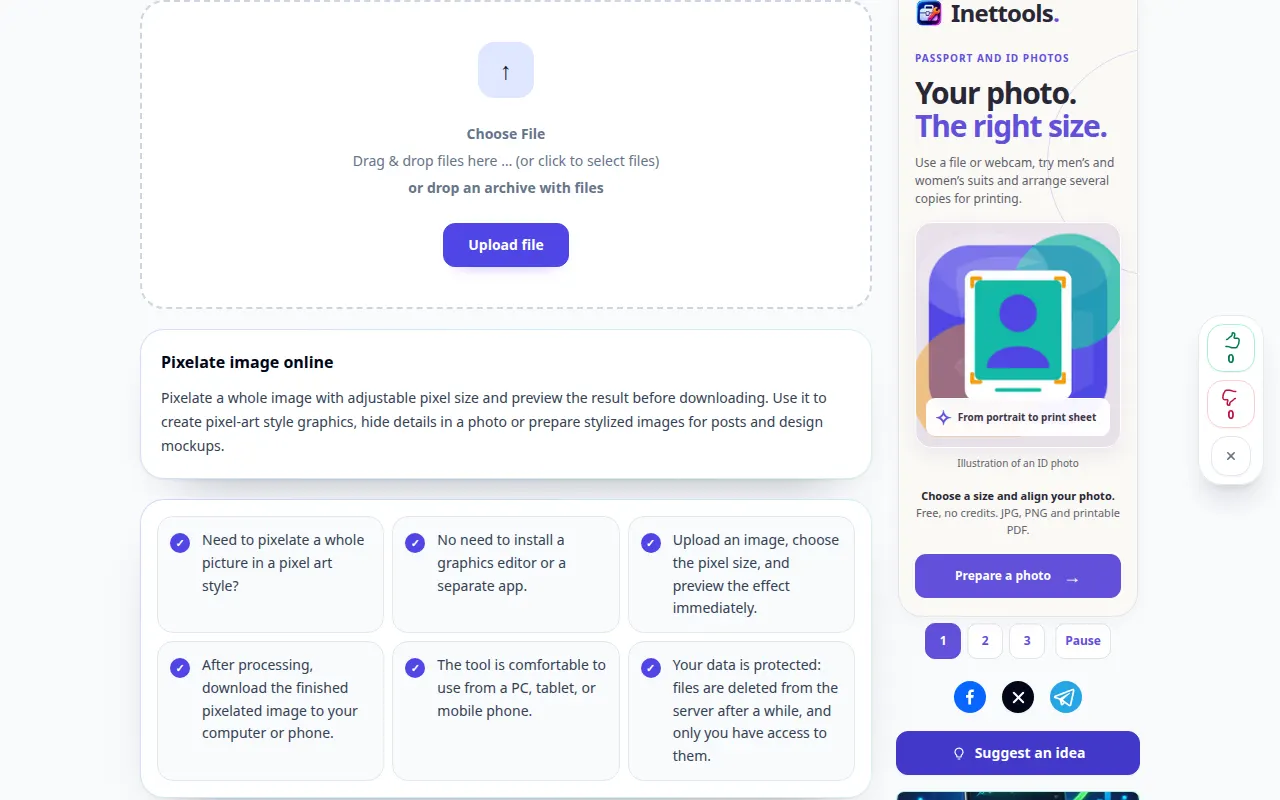
Ձայնագրությունը ցույց է տալիս անգլերեն ինտերֆեյսը: Հետևեք վերը նշված թարգմանված քայլերին. հսկիչները նույն հերթականությամբ են. Այս ձայնագրությունը ցույց է տալիս ցուցադրական ֆայլի մշակումը և արդյունքի բացումը:
Հեռախոսային ցուցադրություն
Ձայնագրությունը ցույց է տալիս անգլերեն ինտերֆեյսը: Հետևեք վերը նշված թարգմանված քայլերին. հսկիչները նույն հերթականությամբ են. Այս ձայնագրությունը ցույց է տալիս ցուցադրական ֆայլի մշակումը և արդյունքի բացումը:
Հարցեր և անսարքությունների վերացում
Ինչու ես դեռ կարող եմ ճանաչել թեման:
Խճանկարը կարող է պահպանել ուրվագծերը, գույները և համատեքստը: Բարձրացրեք բլոկի չափը ավելի ուժեղ էֆեկտի համար կամ փոխարենը հեռացրեք զգայուն մասը:
Ինչո՞ւ է ներբեռնված պատկերը տարբերվում փոքր նախադիտումից:
Նախադիտումը կարող է մասշտաբվել էկրանին համապատասխանելու համար: Օգտագործելուց առաջ ստուգեք պահված պատկերը իր իրական չափերով:
Եթե հաղորդագրություն եք տեսնում, որ ծառայությունը գերբեռնված է, սպասեք և ավելի ուշ նորից փորձեք: Անհաջող փորձը չի նշանակում, որ ձեր սկզբնական ֆայլը փոխվել է: