Ուղեցույցը թարմացվել է:
Ընտրեք վերականգնման մեթոդ և հասկացեք, թե երբ է հղումային տեսանյութը կարող է օգնել վերականգնել MP4 կառուցվածքը:
Այս ուղեցույցը բացեք գործիքի անվան տակ գտնվող «Ինչպես օգտվել գործիքից» հղումով։ Այստեղ ներկայացված են քայլեր, էկրանակադրեր և տեսանյութեր համակարգչի ու հեռախոսի համար։
Նախքան սկսելը
Պատճենեք վնասված ֆայլը և պահեք բնօրինակը: Վերանորոգումը կարող է վերականգնել ընթեռնելի տվյալներ, սակայն այն չի կարող վերստեղծել վիդեո բայթերը, որոնք երբեք չեն պահպանվել:
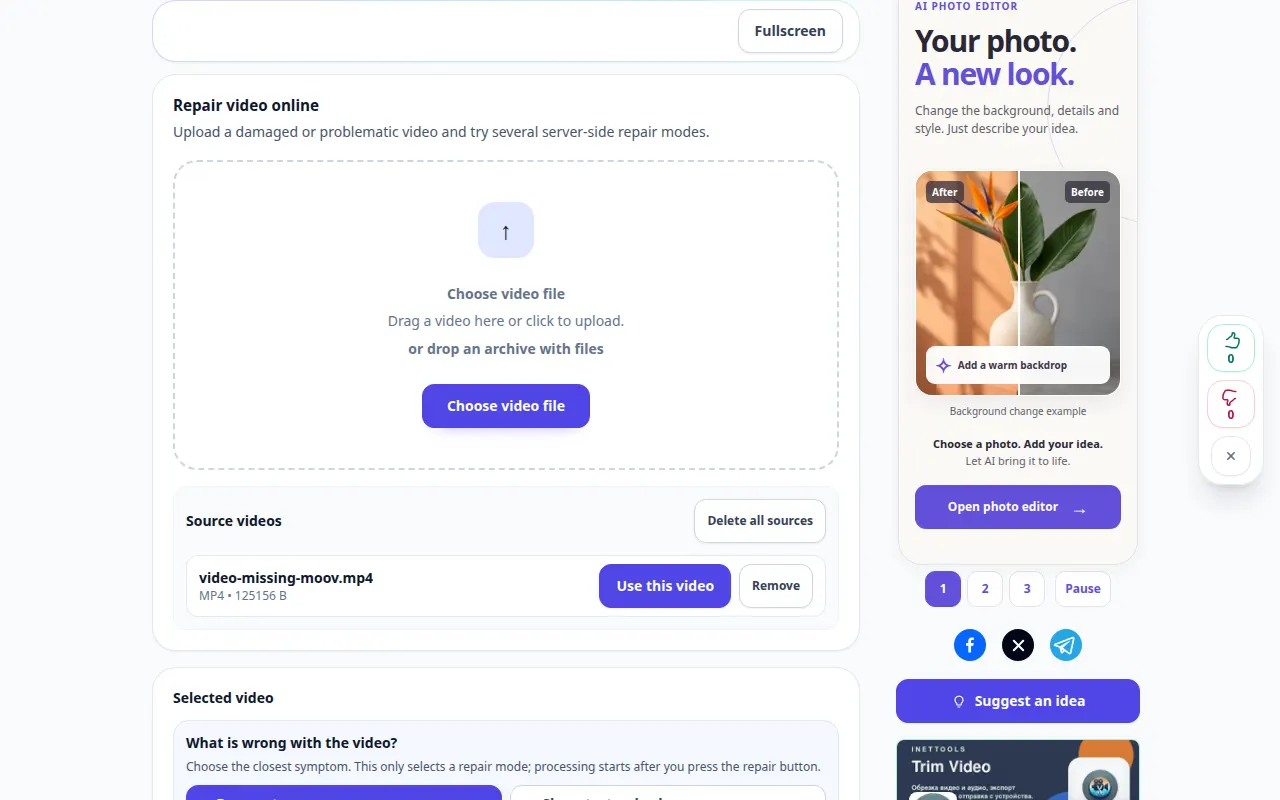
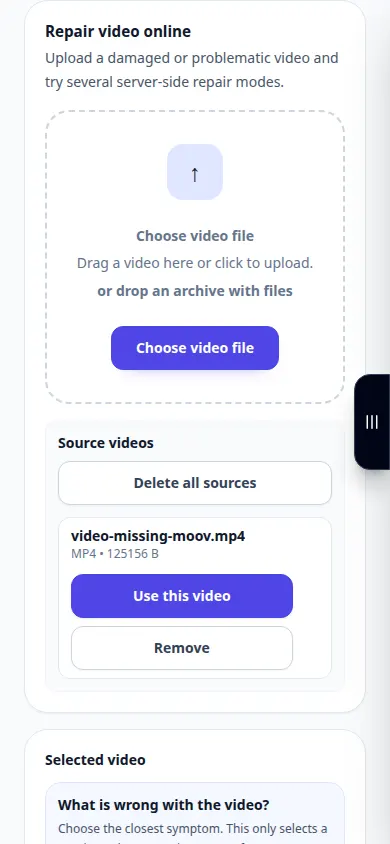
Փորձեք ցուցադրական ֆայլով — video-missing-moov.mp4
Այս փոքր ֆայլերը ստեղծվել են այս ուղեցույցի համար և չեն պարունակում անձնական տվյալներ:
Քայլ առ քայլ հրահանգներ
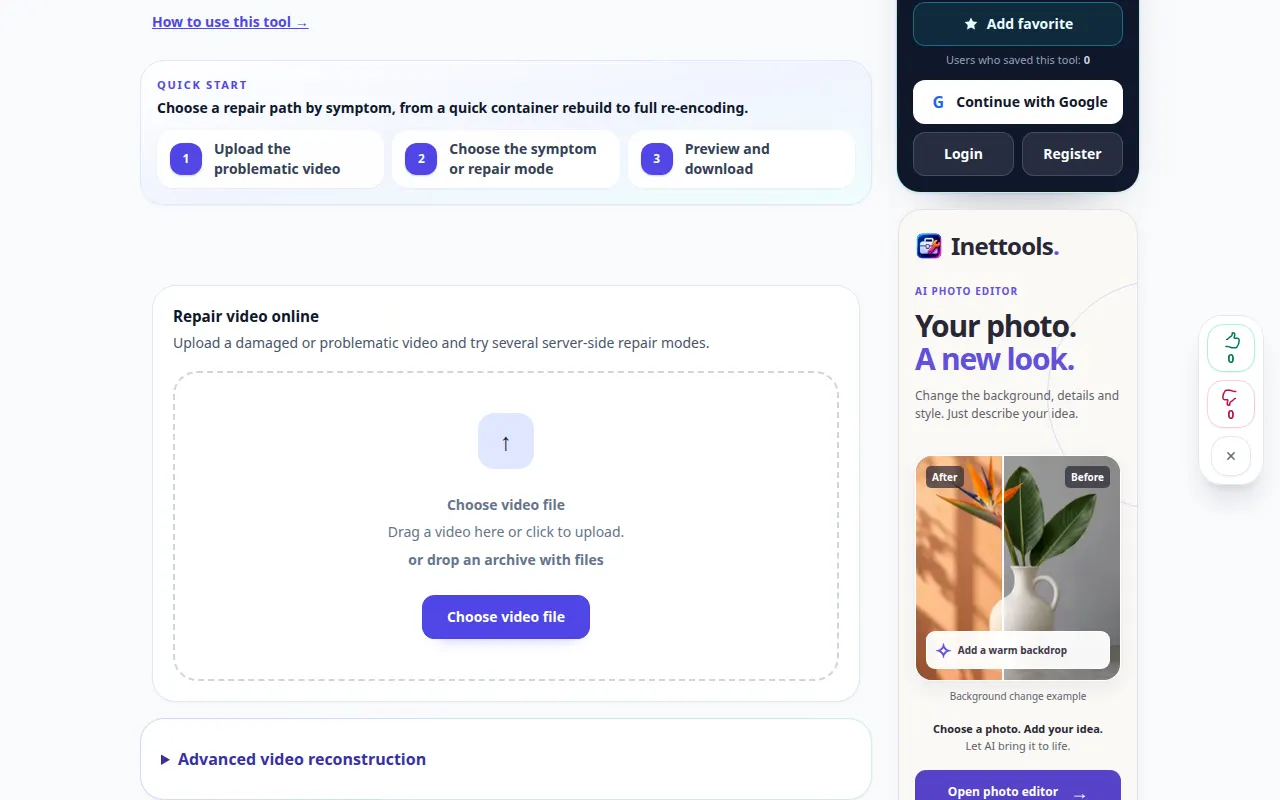
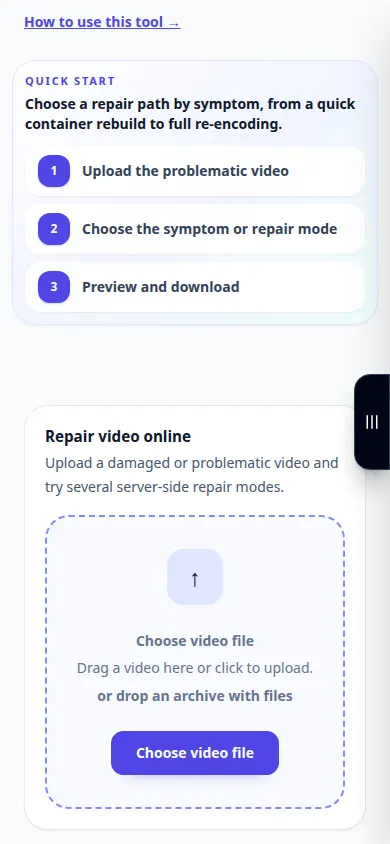
- Ընտրեք վնասված տեսանյութը և սպասեք առկա վերլուծության կամ վերանորոգման տարբերակներին:
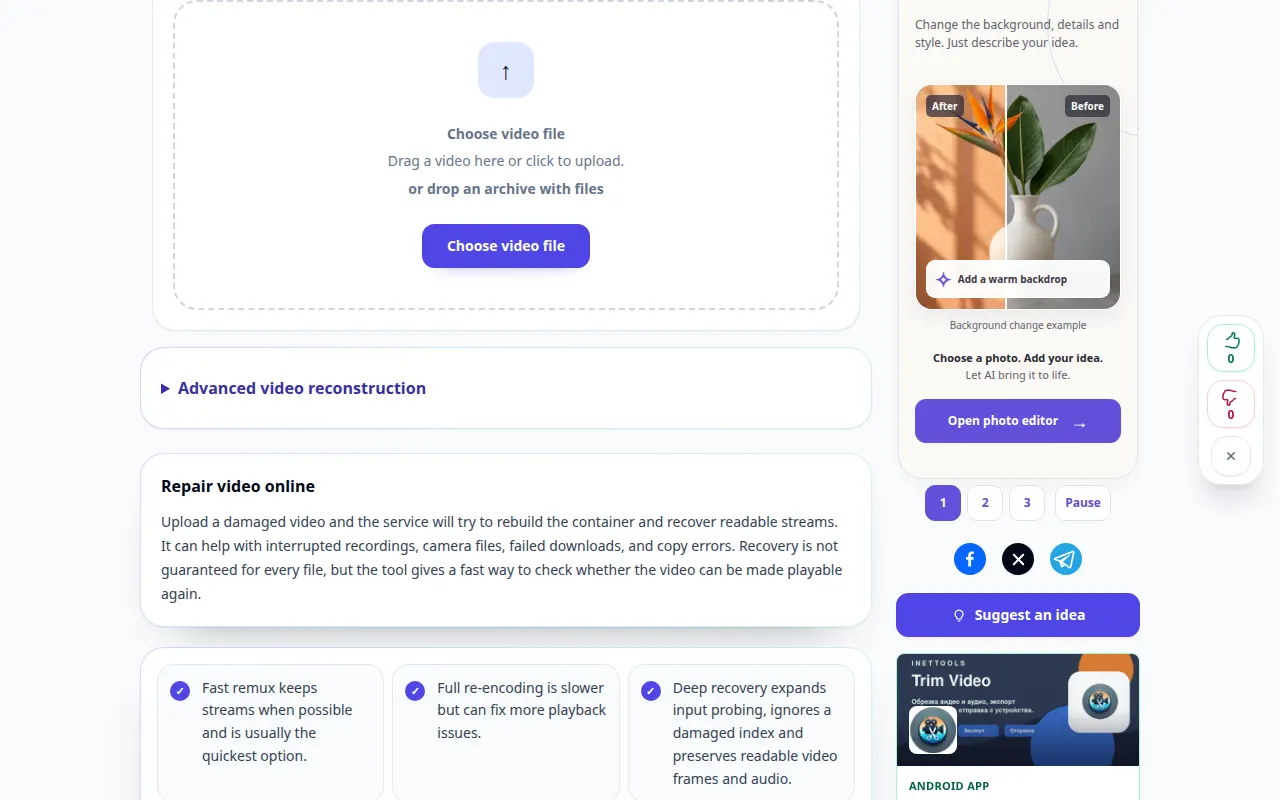
- Կարդացեք ախտորոշման արդյունքը, եթե ցուցադրված է, և ընտրեք համապատասխան հասանելի վերականգնման մեթոդ:
- Եթե հղում է պահանջվում, ընտրեք անձեռնմխելի հոլովակ նույն սարքից և ձայնագրման կարգավորումներից: Սերվերի օրինակը փորձելու այլընտրանք է, այլ ոչ թե երաշխավորված համընկնում:
- Վերանայեք ընտրված տարբերակները և ցուցադրված ցանկացած լիցքավորում, ապա սկսեք վերականգնումը և սպասեք արդյունքին:
- Նվագարկեք վերականգնված ֆայլի մի քանի մասեր և ստուգեք աուդիո համաժամացումը: Պահպանեք յուրաքանչյուր օգտակար արդյունքի առանձին պահպանված պատճենը:
Համակարգչի վրա
Աղբյուրը, կարգավորումները և արդյունքը համեմատելու համար օգտագործեք ամբողջ լայնությամբ աշխատանքային վահանակը: Պահպանեք բնօրինակ ֆայլը, որպեսզի կարողանաք փորձել մեկ այլ կարգավորում՝ առանց այն փոխարինելու:
Հեռախոսով
Ընտրեք աղբյուրը Ֆայլերից կամ ձեր սարքի ֆայլերի կառավարիչից: Ոլորեք ներքև դեպի կարգավորումները և արդյունքը; բաց պահեք այս ներդիրը մինչև գործողության ավարտը:
Safari-ում iPhone-ում բացեք համօգտագործման ընտրացանկը և ընտրեք Պահել ֆայլերում, եթե արդյունքը բացվի նոր ներդիրում: Android Chrome-ում ստուգեք Ներբեռնումները: Բաց պահեք այս ներդիրը մինչև մշակման ավարտը:
Ավելի լավ արդյունքի համար
Բացակայող moov կառուցվածքի համար համապատասխան անձեռնմխելի ձայնագրությունը կարող է ապահովել կառուցվածքային տեղեկատվություն: Այն չի փոխարինում բացակայող կադրերը և չի երաշխավորում վերականգնումը:
Սքրինշոթներ և տեսանյութ
Սեղանի ցուցադրություն
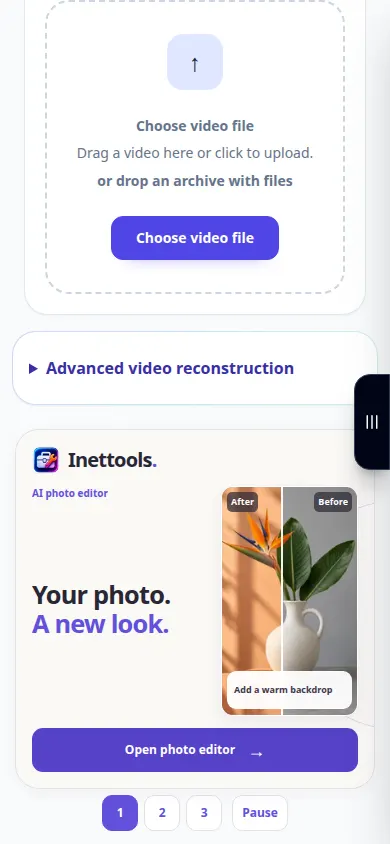
Ձայնագրությունը ցույց է տալիս անգլերեն ինտերֆեյսը: Հետևեք վերը նշված թարգմանված քայլերին. հսկիչները նույն հերթականությամբ են. Այս ձայնագրությունը ցույց է տալիս աղբյուրը և հասանելի կարգավորումները մինչև հիմնական գործողությունը: Հետևեք վերը նշված քայլերին՝ մշակումը սկսելու և արդյունքը պահպանելու համար:
Հեռախոսային ցուցադրություն
Ձայնագրությունը ցույց է տալիս անգլերեն ինտերֆեյսը: Հետևեք վերը նշված թարգմանված քայլերին. հսկիչները նույն հերթականությամբ են. Այս ձայնագրությունը ցույց է տալիս աղբյուրը և հասանելի կարգավորումները մինչև հիմնական գործողությունը: Հետևեք վերը նշված քայլերին՝ մշակումը սկսելու և արդյունքը պահպանելու համար:
Հարցեր և անսարքությունների վերացում
Կարո՞ղ է iPhone-ի կամ Samsung-ի օրինակը վերանորոգել յուրաքանչյուր ձայնագրությունը:
Ոչ: Սարքի մոդելը, կոդեկը, լուծաչափը, կադրերի արագությունը և ձայնագրման ռեժիմը կարող են տարբեր լինել: Նույն կարգավորումներով ձեր սեփական անձեռնմխելի հոլովակը հաճախ ավելի լավ հղում է:
Ինչու՞ է վերանորոգված ֆայլը դեռ կանգնում կես ճանապարհին:
Մեդիա հոսքի մի մասը կարող է բացակայել կամ անընթեռնելի: Համեմատեք մեկ այլ աջակցվող մեթոդ, բայց ակնկալիքները սահմանափակեք փաստացի առկա տվյալներով:
Եթե հաղորդագրություն եք տեսնում, որ ծառայությունը գերբեռնված է, սպասեք և ավելի ուշ նորից փորձեք: Անհաջող փորձը չի նշանակում, որ ձեր սկզբնական ֆայլը փոխվել է: