Ուղեցույցը թարմացվել է:
Պահպանեք տեսանյութի այն հատվածը, որը ձեզ անհրաժեշտ է: Սահմանեք սկիզբը և ավարտը, նախադիտեք ընտրությունը և պահպանեք պատրաստի հոլովակը:
Այս ուղեցույցը բացեք գործիքի անվան տակ գտնվող «Ինչպես օգտվել գործիքից» հղումով։ Այստեղ ներկայացված են քայլեր, էկրանակադրեր և տեսանյութեր համակարգչի ու հեռախոսի համար։
Նախքան սկսելը
Պատրաստեք վիդեո ֆայլ և որոշեք մոտավորապես որ բաժինը պահել: Պահպանեք բնօրինակը. կտրումը ստեղծում է առանձին արդյունք, և աղբյուրը մնում է օգտակար, եթե ցանկանում եք փոխել կտրվածքը ավելի ուշ:
Այս փոքր ֆայլերը ստեղծվել են այս ուղեցույցի համար և չեն պարունակում անձնական տվյալներ:
Քայլ առ քայլ հրահանգներ
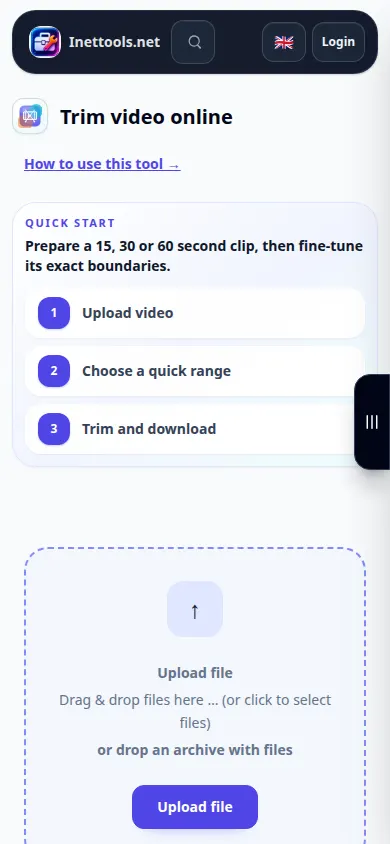
- Բացեք տեսանյութի կրճատման գործիքը, ընտրեք ձեր աղբյուրի տեսանյութը և սպասեք, որ նվագարկիչը բեռնվի:
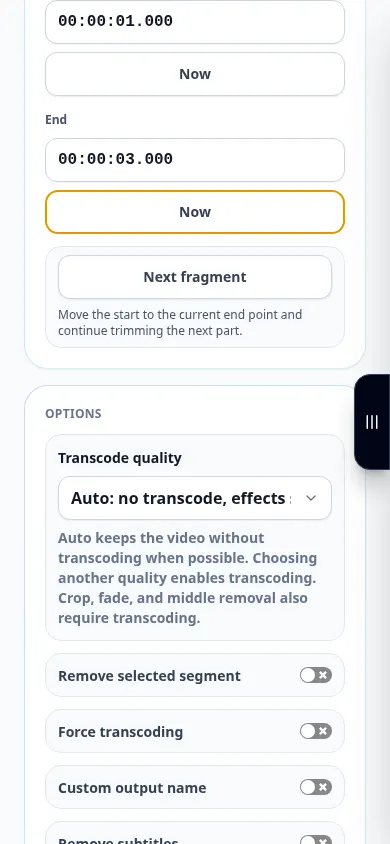
- Սահմանեք սկիզբը և ավարտը՝ օգտագործելով ժամանակացույցը կամ ժամանակի դաշտերը: Վերջը պետք է գա մեկնարկից հետո և մնա տեսանյութի տևողության մեջ:
- Նախադիտեք ընտրված բաժինը: Ստուգեք առաջին և վերջին պահերը և անհրաժեշտության դեպքում կարգավորեք սահմանները:
- Ստուգեք հասանելի ելքային կարգավորումները և մշակման հաստատումը, այնուհետև սկսեք կտրել: Սպասեք, մինչև հերթագրված գործողությունն ավարտվի:
- Նվագարկեք ավարտված հոլովակը, ստուգեք դրա տևողությունը և պահեք այն ձեր սարքում:
Համակարգչի վրա
Ժամանակի դաշտերը օգնում են ճշգրիտ սահմաններին. ժամանակացույցը օգտակար է տեսարանը արագ գտնելու համար: Օգտագործեք լիաէկրան, եթե ավելի մեծ նախադիտման կարիք ունեք:
Հեռախոսով
Հպեք ժամանակի դաշտերին՝ ճշգրիտ խմբագրումների համար, երբ ժամանակացույցի բռնիչը դժվար է քաշել: Պատրաստման ընթացքում հեռախոսը արթուն պահեք, իսկ ներդիրը առաջին պլանում:
Safari-ում iPhone-ում բացեք համօգտագործման ընտրացանկը և ընտրեք Պահել ֆայլերում, եթե արդյունքը բացվի նոր ներդիրում: Android Chrome-ում ստուգեք Ներբեռնումները: Բաց պահեք այս ներդիրը մինչև մշակման ավարտը:
Ավելի լավ արդյունքի համար
00:00:01-ից մինչև 00:00:03 տեսահոլովակի համար սպասվող տևողությունը մոտ երկու վայրկյան է: Դիտեք արտահանված սկիզբն ու ավարտը, այլ ոչ թե հենվելով միայն մարկերների վրա:
Սքրինշոթներ և տեսանյութ
Սեղանի ցուցադրություն
Ձայնագրությունը ցույց է տալիս անգլերեն ինտերֆեյսը: Հետևեք վերը նշված թարգմանված քայլերին. հսկիչները նույն հերթականությամբ են. Այս կարճ ձայնագրությունը ցույց է տալիս ֆայլի ընտրությունը և կարգավորումները մինչ մշակումը: Վերոնշյալ քայլերը բացատրում են, թե ինչպես սկսել մշակումը և պահպանել արդյունքը:
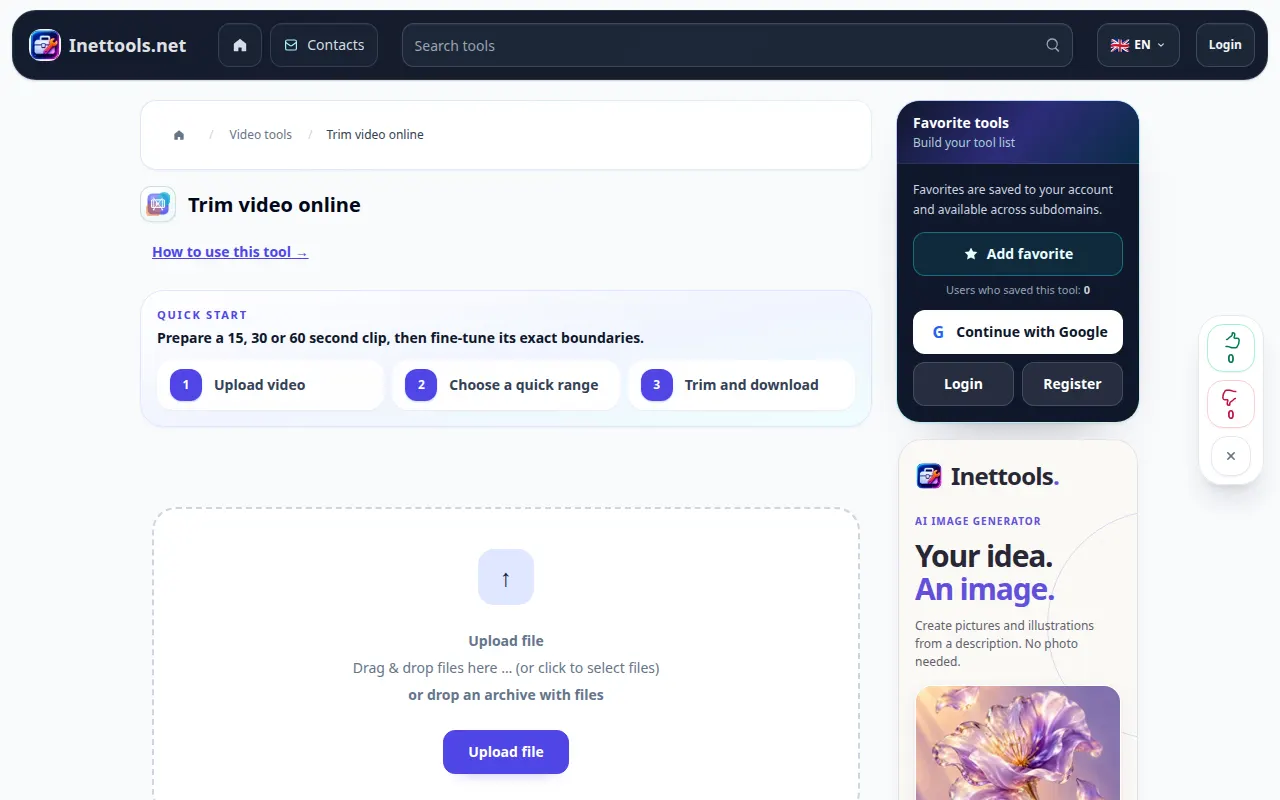
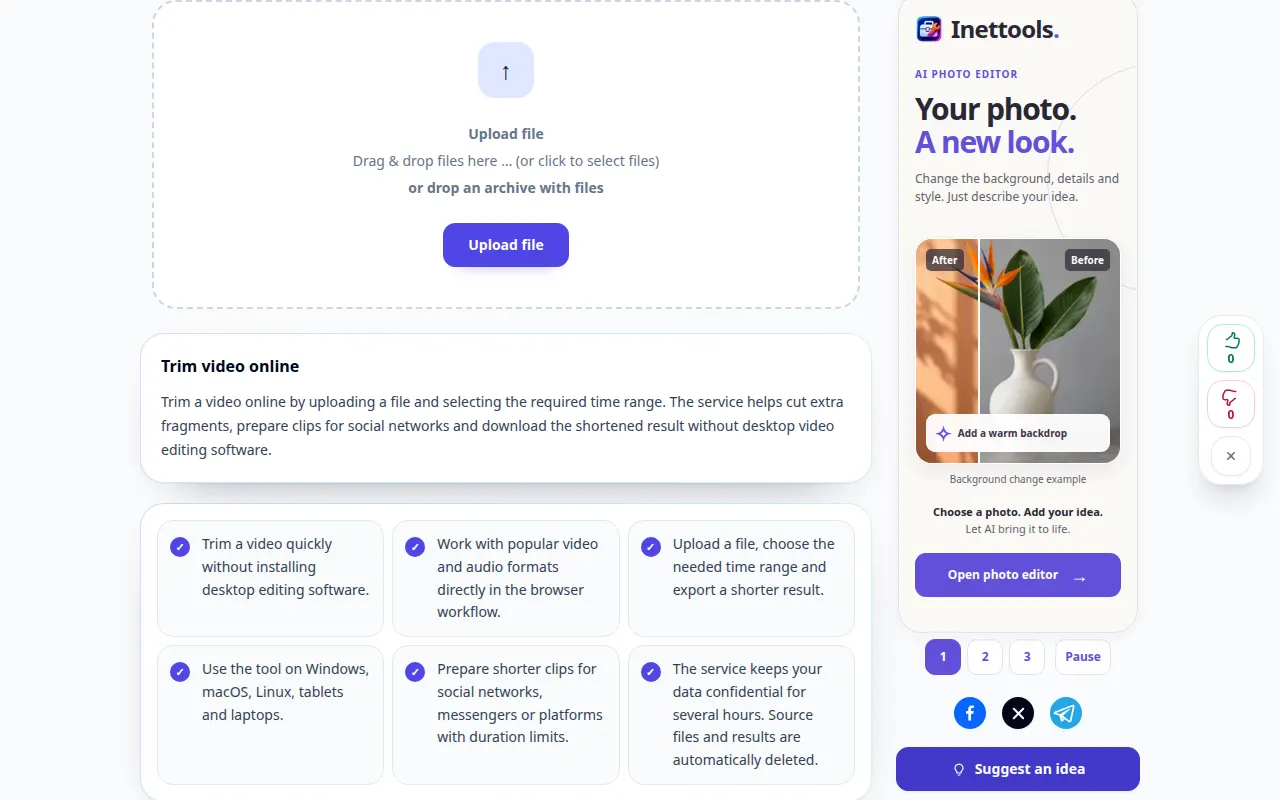
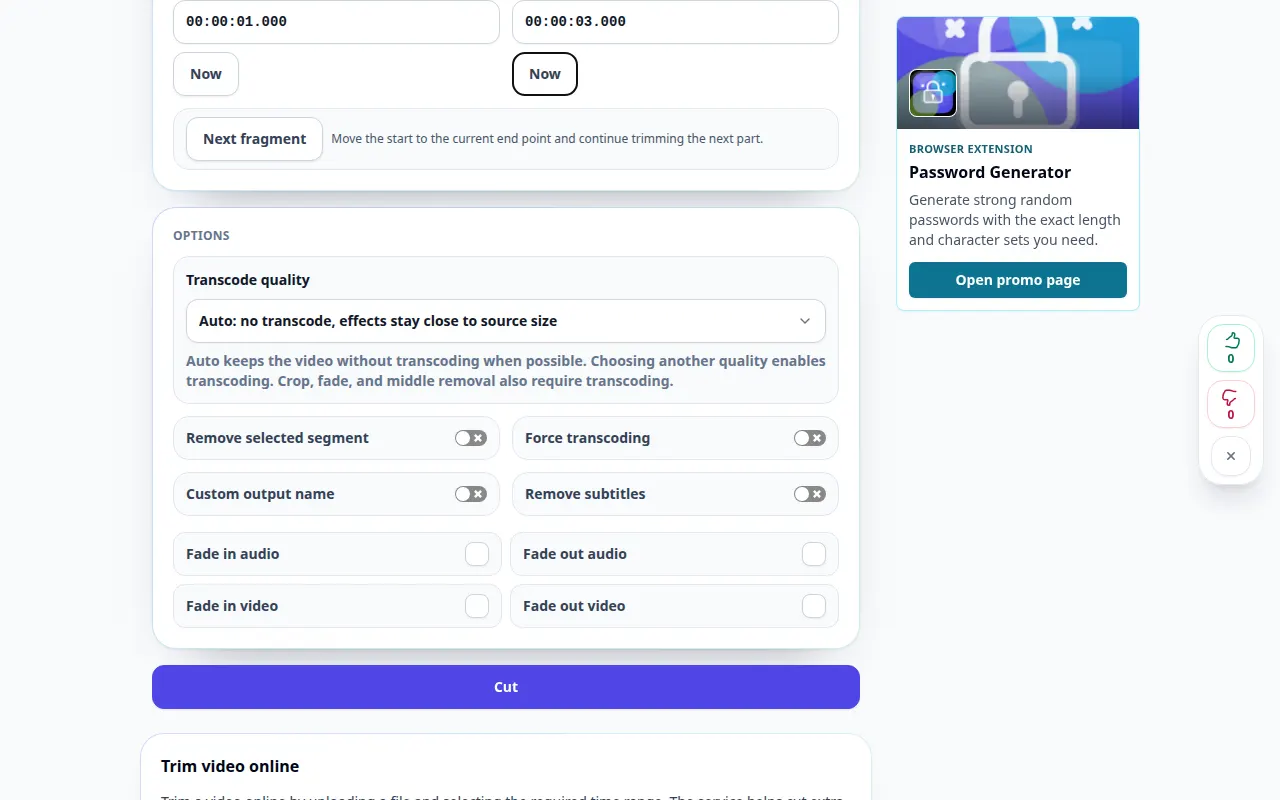
Հեռախոսային ցուցադրություն
Ձայնագրությունը ցույց է տալիս անգլերեն ինտերֆեյսը: Հետևեք վերը նշված թարգմանված քայլերին. հսկիչները նույն հերթականությամբ են. Այս կարճ ձայնագրությունը ցույց է տալիս ֆայլի ընտրությունը և կարգավորումները մինչ մշակումը: Վերոնշյալ քայլերը բացատրում են, թե ինչպես սկսել մշակումը և պահպանել արդյունքը:
Հարցեր և անսարքությունների վերացում
Կարո՞ղ է կտրվածքը մի փոքր տարբերվել մարկերներից:
Մատչելի մշակման ռեժիմը և աղբյուրի հիմնական կադրերը կարող են ազդել սահմանների վրա: Ստուգեք արտահանված հոլովակը և անհրաժեշտության դեպքում օգտագործեք ավելի ճշգրիտ հասանելի ռեժիմ:
Ինչո՞ւ է ամբողջական բնօրինակը հայտնվում ընտրված:
Նախնական ընտրությունը կարող է ընդգրկել ամբողջ տեսանյութը։ Նախքան սկսելը սահմանեք երկու սահմանները, եթե միայն կարճ հատված եք ուզում:
Եթե հաղորդագրություն եք տեսնում, որ ծառայությունը գերբեռնված է, սպասեք և ավելի ուշ նորից փորձեք: Անհաջող փորձը չի նշանակում, որ ձեր սկզբնական ֆայլը փոխվել է: