Ուղեցույցը թարմացվել է:
Նախադիտեք Visio գծագիրը ձեր դիտարկիչում և պահպանեք դրա PDF ներկայացումը:
Այս ուղեցույցը բացեք գործիքի անվան տակ գտնվող «Ինչպես օգտվել գործիքից» հղումով։ Այստեղ ներկայացված են քայլեր, էկրանակադրեր և տեսանյութեր համակարգչի ու հեռախոսի համար։
Նախքան սկսելը
Պահպանեք բնօրինակ նկարը: Ընտրեք ֆայլ ընտրողի կողմից ընդունված ձևաչափ; նախադիտումը Visio-ի խմբագրվող փաստաթուղթ չէ:
Փորձեք ցուցադրական ֆայլով — diagram.vdx
Այս փոքր ֆայլերը ստեղծվել են այս ուղեցույցի համար և չեն պարունակում անձնական տվյալներ:
Քայլ առ քայլ հրահանգներ
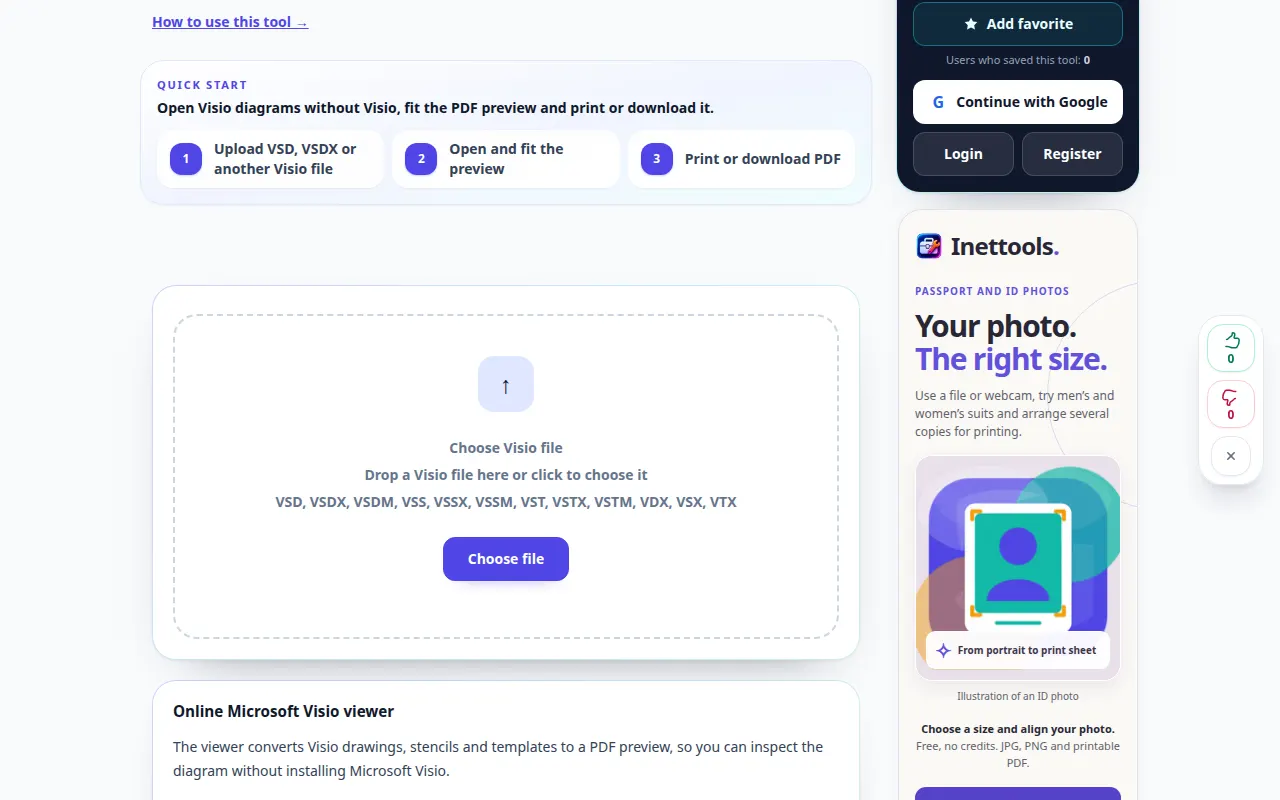
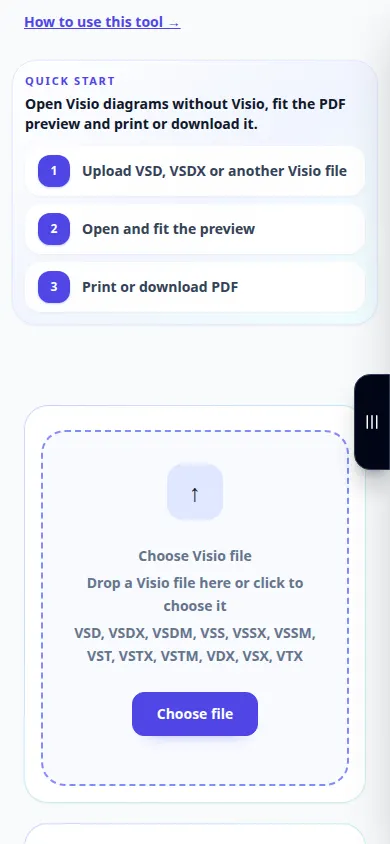
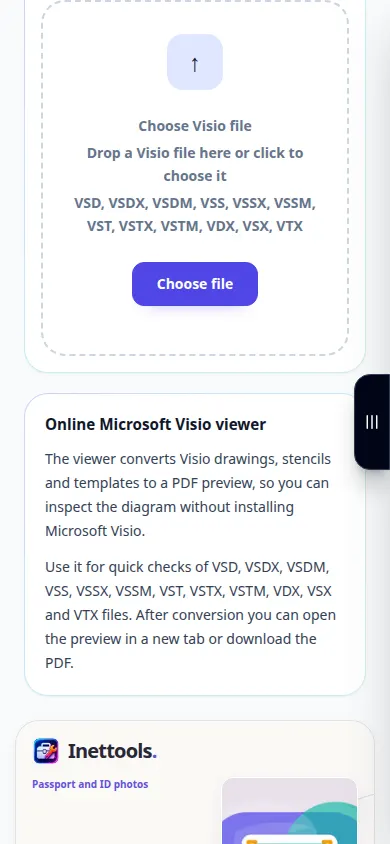
- Բացեք Visio Viewer-ը և ընտրեք նկարը ձեր սարքից:
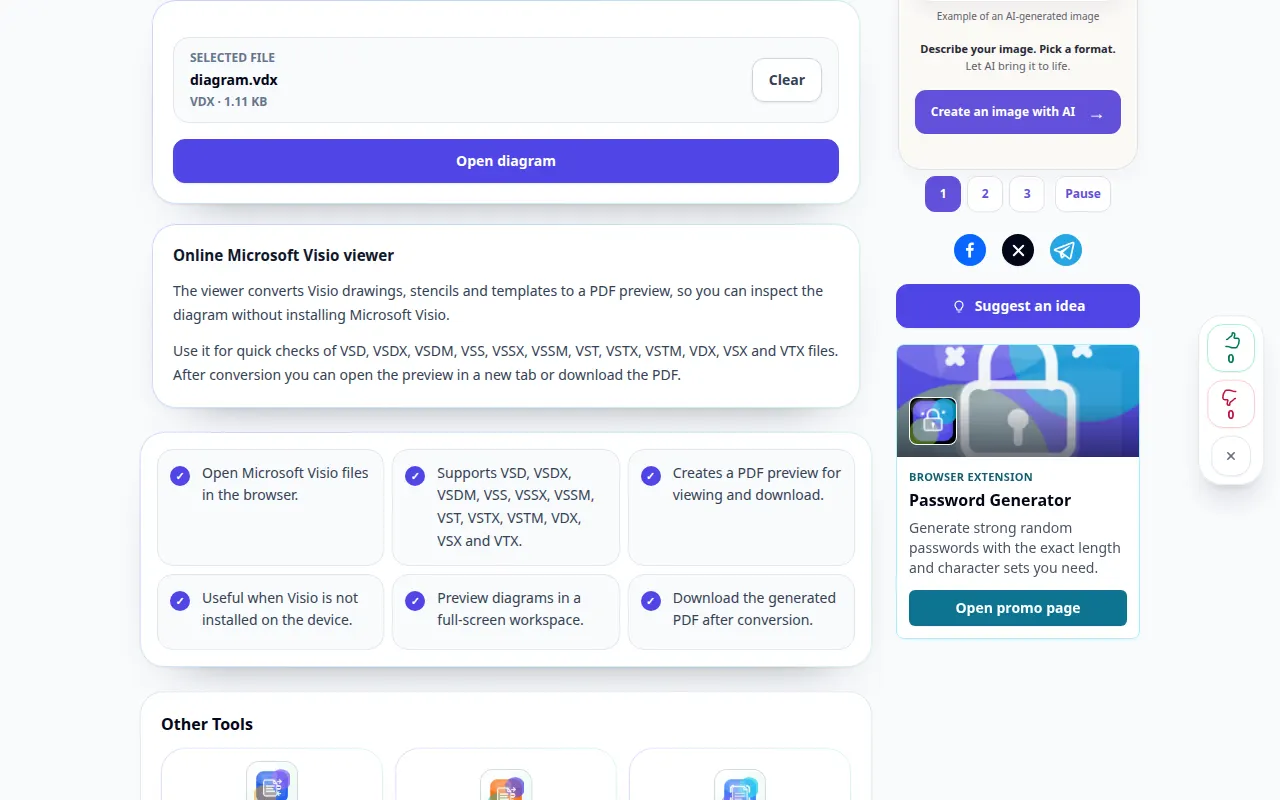
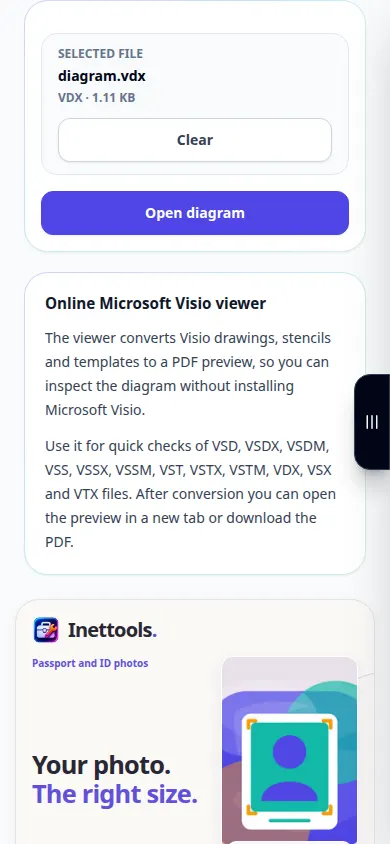
- Ստուգեք ընտրված ֆայլը և սեղմեք այն բացելու կոճակը:
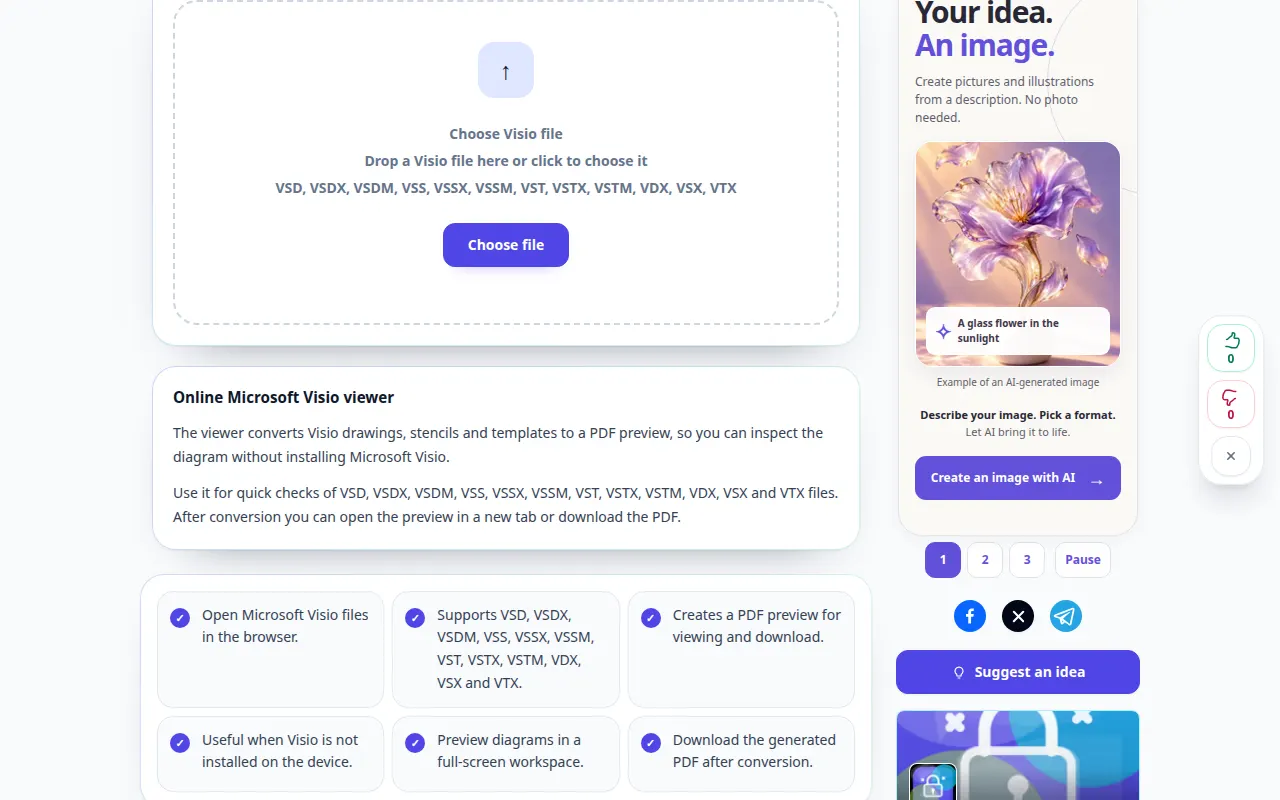
- Սպասեք դիագրամի նախադիտմանը, այնուհետև օգտագործեք Fit to width կամ Whole էջը՝ դրա դասավորությունը ստուգելու համար:
- Ստուգեք այլ էջերը, փոքր պիտակները և միակցիչի դիրքերը: Բացեք PDF-ը առանձին ներդիրում, եթե ներկառուցված նախադիտումն անհասանելի է:
- Պահպանեք PDF նախադիտումը կամ օգտագործեք տպման կառավարումը: Մաքրել ընթացիկ ընտրությունը՝ նախքան մեկ այլ գծագիր բացելը:
Համակարգչի վրա
Աղբյուրը, կարգավորումները և արդյունքը համեմատելու համար օգտագործեք ամբողջ լայնությամբ աշխատանքային վահանակը: Պահպանեք բնօրինակ ֆայլը, որպեսզի կարողանաք փորձել մեկ այլ կարգավորում՝ առանց այն փոխարինելու:
Հեռախոսով
Ընտրեք աղբյուրը Ֆայլերից կամ ձեր սարքի ֆայլերի կառավարիչից: Ոլորեք ներքև դեպի կարգավորումները և արդյունքը; բաց պահեք այս ներդիրը մինչև գործողության ավարտը:
Safari-ում iPhone-ում բացեք համօգտագործման ընտրացանկը և ընտրեք Պահել ֆայլերում, եթե արդյունքը բացվի նոր ներդիրում: Android Chrome-ում ստուգեք Ներբեռնումները: Բաց պահեք այս ներդիրը մինչև մշակման ավարտը:
Ավելի լավ արդյունքի համար
Ստուգեք նուրբ պիտակները ընթեռնելի խոշորացումով նախքան PDF-ը համօգտագործելը; փոքր ակնարկը կարող է թաքցնել փոխարինված տառատեսակները:
Սքրինշոթներ և տեսանյութ
Սեղանի ցուցադրություն
Ձայնագրությունը ցույց է տալիս անգլերեն ինտերֆեյսը: Հետևեք վերը նշված թարգմանված քայլերին. հսկիչները նույն հերթականությամբ են. Այս ձայնագրությունը ցույց է տալիս աղբյուրը և հասանելի կարգավորումները մինչև հիմնական գործողությունը: Հետևեք վերը նշված քայլերին՝ մշակումը սկսելու և արդյունքը պահպանելու համար:
Հեռախոսային ցուցադրություն
Ձայնագրությունը ցույց է տալիս անգլերեն ինտերֆեյսը: Հետևեք վերը նշված թարգմանված քայլերին. հսկիչները նույն հերթականությամբ են. Այս ձայնագրությունը ցույց է տալիս աղբյուրը և հասանելի կարգավորումները մինչև հիմնական գործողությունը: Հետևեք վերը նշված քայլերին՝ մշակումը սկսելու և արդյունքը պահպանելու համար:
Հարցեր և անսարքությունների վերացում
Կարո՞ղ եմ խմբագրել ձևերը այս դիտիչում:
Ծառայությունը պատրաստում է նախադիտում: Աղբյուրի գծագրում ձևերը կամ կապերը փոխելու համար օգտագործեք դիագրամի խմբագրիչ:
Ինչու՞ է նախադիտումը տարբերվում:
Չաջակցվող տառատեսակները կամ գծագրության առանձնահատկությունները կարող են փոխել արտապատկերումը: Համեմատեք կարևոր տարրերը բնօրինակի հետ:
Եթե հաղորդագրություն եք տեսնում, որ ծառայությունը գերբեռնված է, սպասեք և ավելի ուշ նորից փորձեք: Անհաջող փորձը չի նշանակում, որ ձեր սկզբնական ֆայլը փոխվել է: